
Affinityを使ってみたいけれど、どれをダウンロードすればいいのかわからない。
そんな悩みをお持ちではありませんか。
実は現在のAffinityは、以前のように複数の製品から選ぶ必要はありません。
Canvaアカウントから統合版を無料で入手できるようになっています。
以前の買い切り版とは異なり、Canva経由でダウンロードすれば、基本機能がすべて無料で使えます。
さらに、Canva Proユーザーなら、AI機能やクラウド連携など、より高度な機能も利用可能です。
この記事では、Windows PCへのダウンロードからインストール、初回ログインまでの手順を、画像付きでわかりやすく解説します。
システム要件の確認方法や、インストールエラーが出た時の対処法も詳しく紹介しているので、スムーズに導入できます。
それでは、実際の手順を見ていきましょう。
記事のポイント
- Affinity統合アプリをCanvaから無料ダウンロードする方法
- Windows版AffinityをCanvaアカウントでインストールする詳しい手順
- Canva ProユーザーだけがAffinityで使える限定AI機能の内容
- Affinityのインストールエラーが出た時の対処法とチェックリスト
Affinityのダウンロードはどれ?Canva連携で進化した最新機能と無料化の仕組み
- もう「Affinityのダウンロードはどれ?」と迷わない!3機能統合で進化した「スタジオ」の利便性
- CanvaアカウントでAffinityが基本無料!Pro限定のAI機能も解説
- 「スピードのCanva」と「精密なAffinity」を連携させるメリット
- Windows版Affinityをインストールする前に確認したい推奨スペック
もう「Affinityのダウンロードはどれ?」と迷わない!3機能統合で進化した「スタジオ」の利便性
「Affinity Photo、Designer、Publisherのどれをダウンロードすればいいの?」と迷っていた方も多いはず。
しかし2026年現在、それらを個別に選んで導入する手間はなくなりました。
Canvaとの統合により、プロ仕様の全機能が1つのアプリ内に集約され、誰でも基本無料で利用できる仕組みに変わったからです。
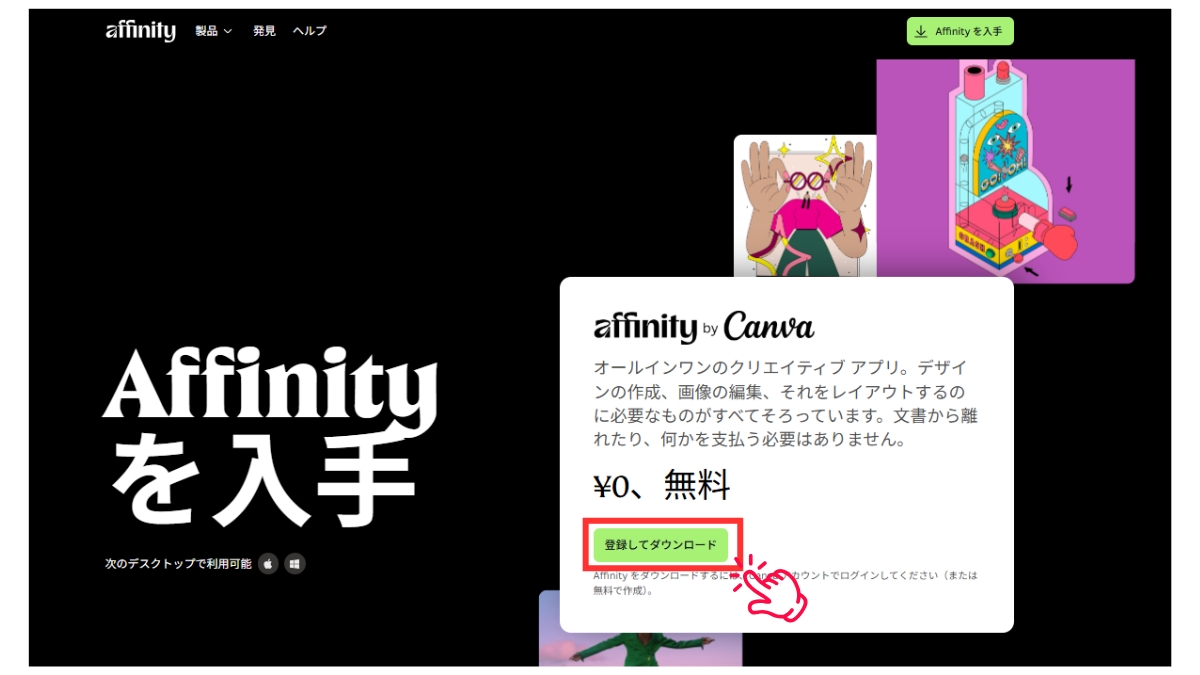
【affinity by Canva】のダウンロードページはこちら⇩
以前はDesigner、Photo、Publisherと分かれていた3つのソフトは、現在は1つのアプリ内に「スタジオ(モード)」として集約されています。
これにより、イラストを描きながら同じ画面で写真のレタッチを行い、そのままページのレイアウトを整えるといった、ソフトをまたがないスムーズな制作が可能になりました。
ユーザーは「どれをダウンロードするか」を迷う必要はなく、1つの統合アプリをインストールするだけで、あらゆるクリエイティブ作業を完結させられます。
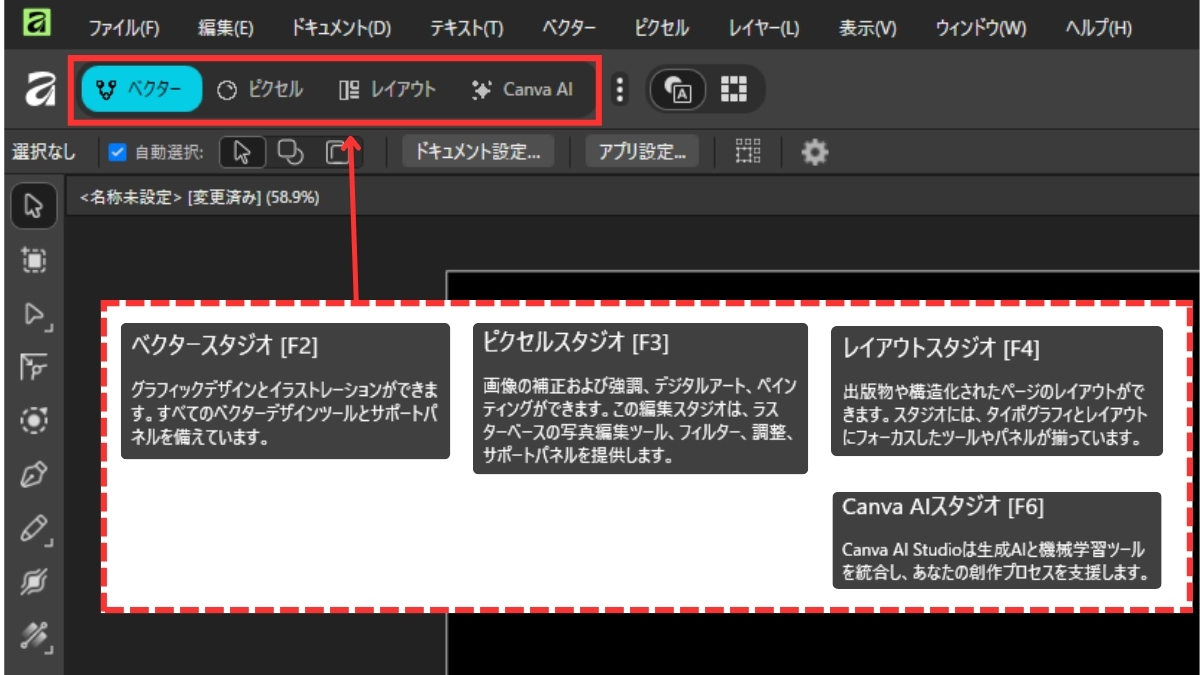
Affinity:スタジオ(ベクター・ピクセル・レイアウト・CanvaAI)画面
CanvaアカウントでAffinityが基本無料!Pro限定のAI機能も解説
Canva傘下となったAffinityは、アプリそのものが無料で使えるよう進化しました。
Canvaログインでさらに連携がスムーズになり、一昔前の高額買い切りは完全に過去の話です。
さらに、有料プランである「Canva Pro」を契約しているユーザーには、作業効率を劇的に高める高度なAI機能が提供されます。
【Canva Pro / Teamsで追加解放されるプレミアム機能】
- AI自動拡張:指定エリアをAIが自然に埋め足す(Pro限定)
- AI精密除去:複雑な髪などワンタップでクリーンに分離(Pro限定)
- ブランド資産共有:Canvaのロゴ・カラー・書体設定を即同期(全ユーザー対応)
- クラウド容量共有:CanvaのストレージをAffinityで活用(プラン別容量適用)
「スピードのCanva」と「精密なAffinity」を連携させるメリット
誰でも簡単にデザインできるCanvaと、1ピクセル単位の精密な調整ができるAffinity。
この2つを使い分けることで、デザインのクオリティは飛躍的に向上します。
細部まで調整したアートワークを、SVG/AI形式でエクスポートしCanvaに読み込み。
ただし、エフェクトの一部は画像として固定されるため、後から編集したい場合は注意が必要です。
プレゼン資料や広告バナーへの即時展開で、制作時間を大幅短縮できます。
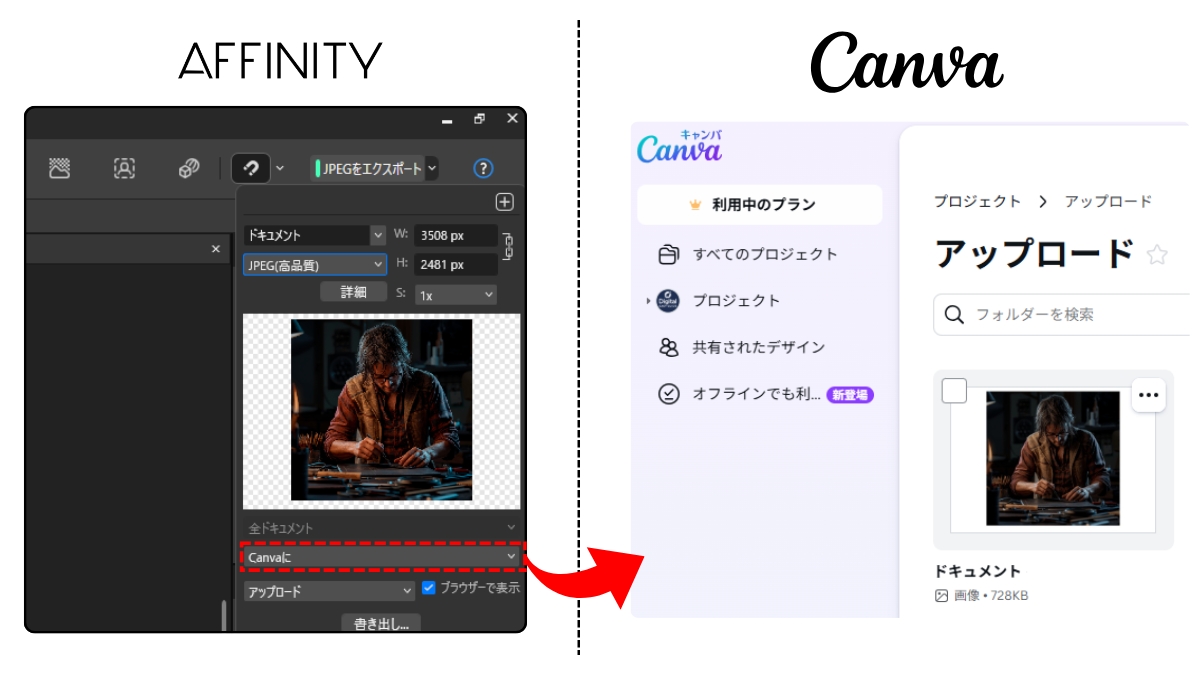
AffinityからCanvaへエクスポート
Windows版Affinityをインストールする前に確認したい推奨スペック
統合されたAffinityは非常にパワフルなソフトであるため、PCのスペック確認も欠かせません。
Windows 10(2004以降)またはWindows 11の64ビット環境が必要です。
本格運用を快適化する推奨構成例:AI活用や高解像度作業では、グラボVRAM6GB以上+メモリ32GB以上を理想環境とします。
M1/M2 Macユーザーには最適化済みですが、Intel Macではパフォーマンスが低下する場合があります。
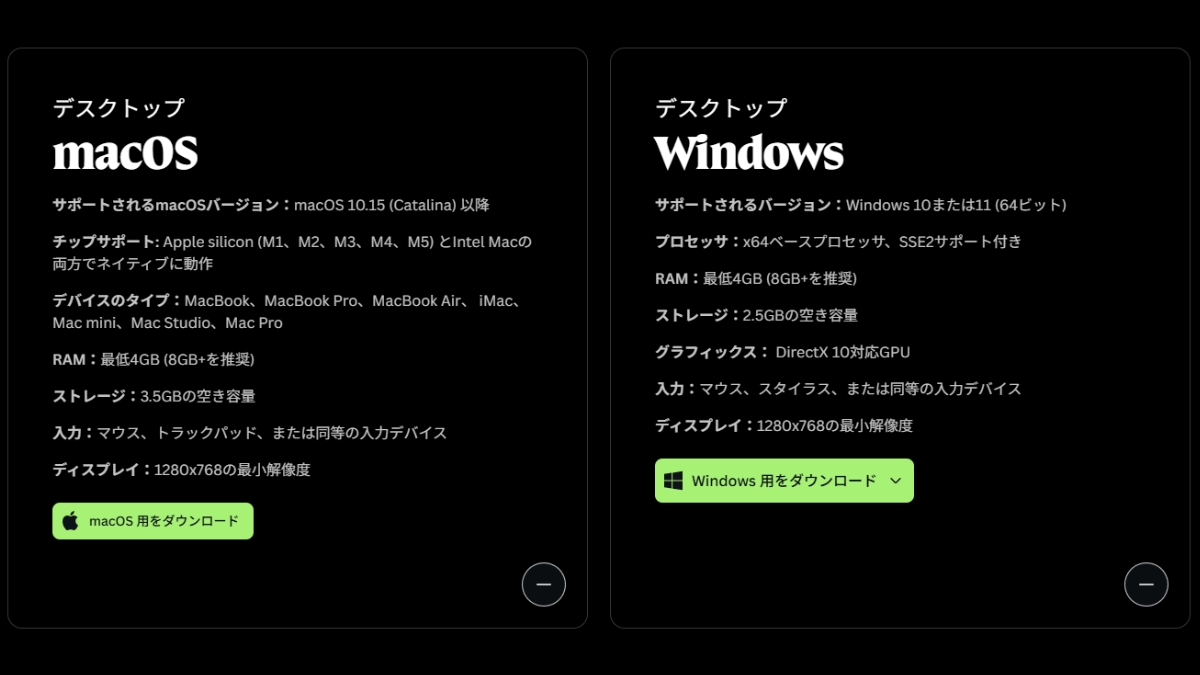
Affinity推奨スペック画面(Windows/macOS)
Affinityのダウンロードはどれ?CanvaアカウントでWindows版をインストールする方法を画像解説
- 【画像解説】Canvaのアプリ紹介ページからAffinityをダウンロードする手順
- 【画像解説】WindowsへのAffinityインストール実行と注意点
- 【補足】自分のPCがどれか分からない?「Intel/AMD」か「ARM」か確認する3ステップ
- 【画像解説】Canvaアカウントでのサインインとライセンス認証
- Mac版をダウンロード・インストールする場合
- Affinityがインストールできない・エラーが出る時のチェックリスト
【画像解説】Canvaのアプリ紹介ページからAffinityをダウンロードする手順
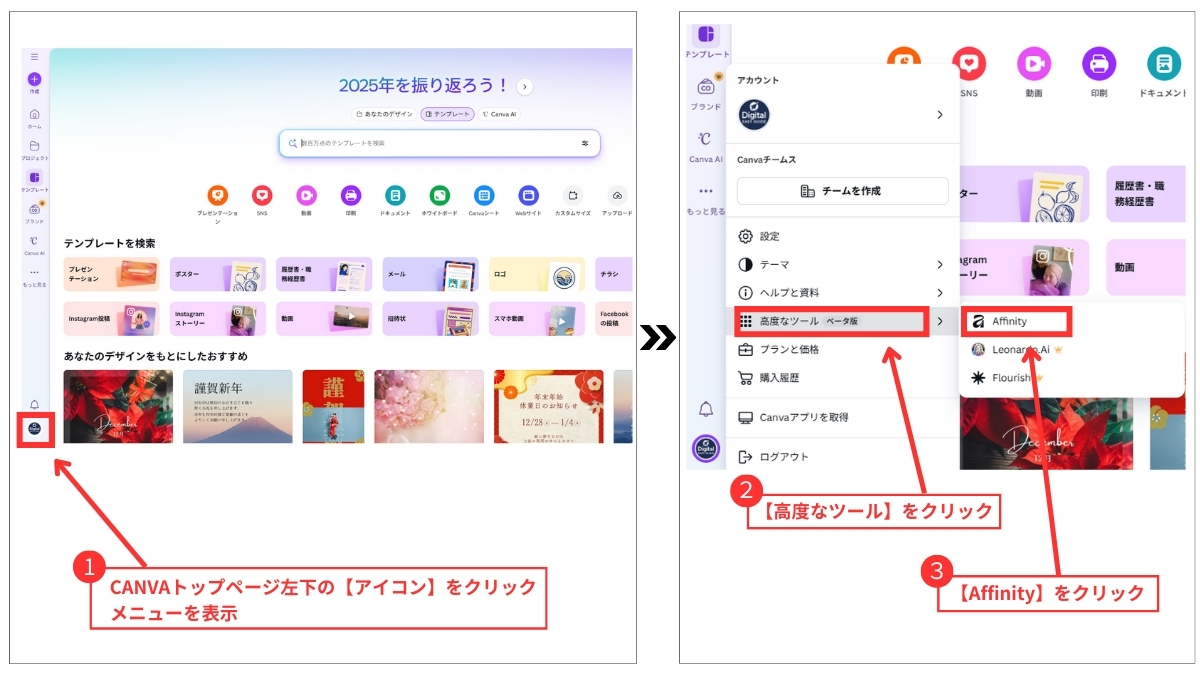
まずはCanvaにログインし、左サイドバーの「アプリ」メニューから「Affinity」を検索してください。
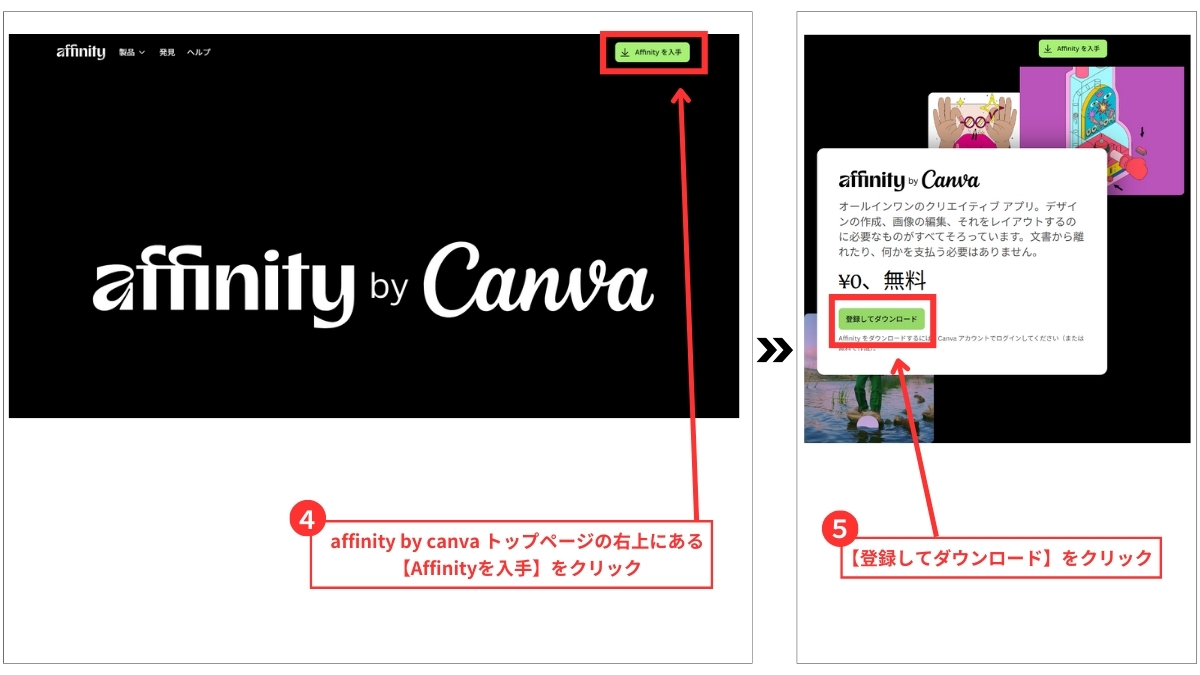
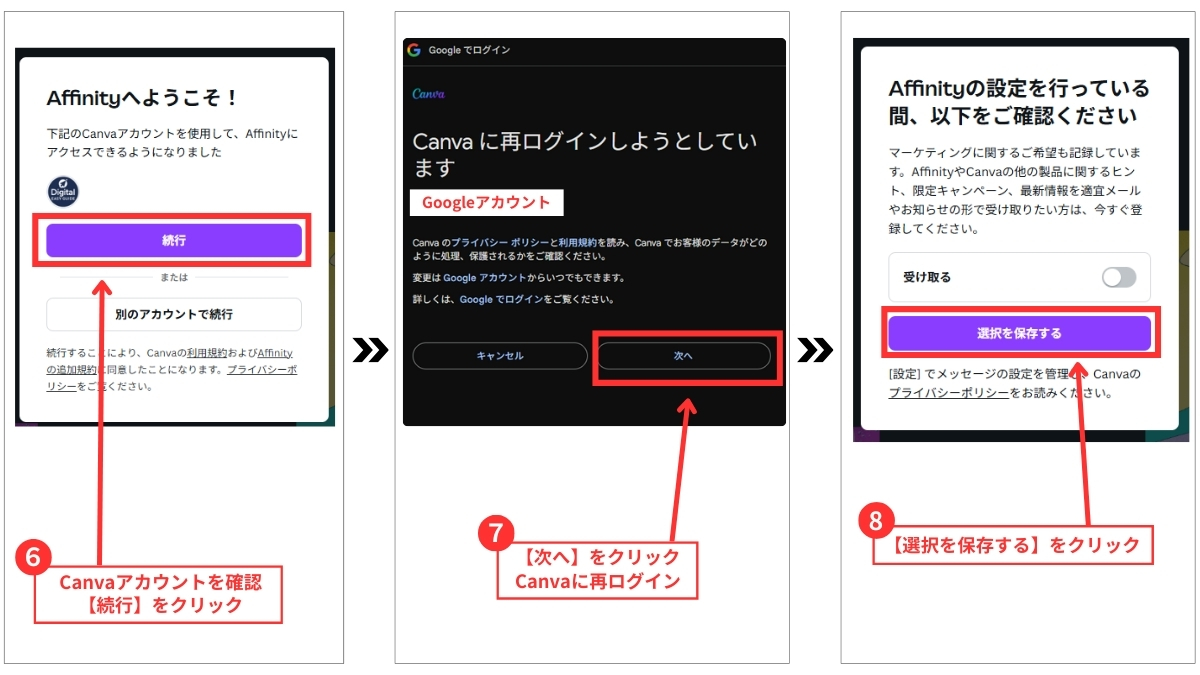
【CanvaからAffinityをダウンロードする手順】
❶ Canvaトップページ左下の【アイコン】をクリック
❷ メニューの中から【高度なツール】をクリック
❸ 【Affinity】をクリック
❹ Affinity by Canva トップページの右上、【Affinityを入手】をクリック
❺ 【登録してダウンロード】をクリック
❻ Canvaアカウントを確認し【続行】をクリック
❼ 【次へ】をクリックしてCanvaアカウントで再ログイン
❽ 【選択を保存する】をクリック
【画像解説】WindowsへのAffinityインストール実行と注意点
次にWindows版のAffinityをセットアップする方法についてご紹介します。
【Affinity(Windows版)をダウンロードする手順】
❶ 【Windows用をダウンロード】をクリック
❷ 使用しているPCスペック(CPUの種類)や使用環境に該当する項目を選択してダウンロード
❸ ダウンロードした【Affinity】ファイルをクリック
❹ 【インストール】をクリック
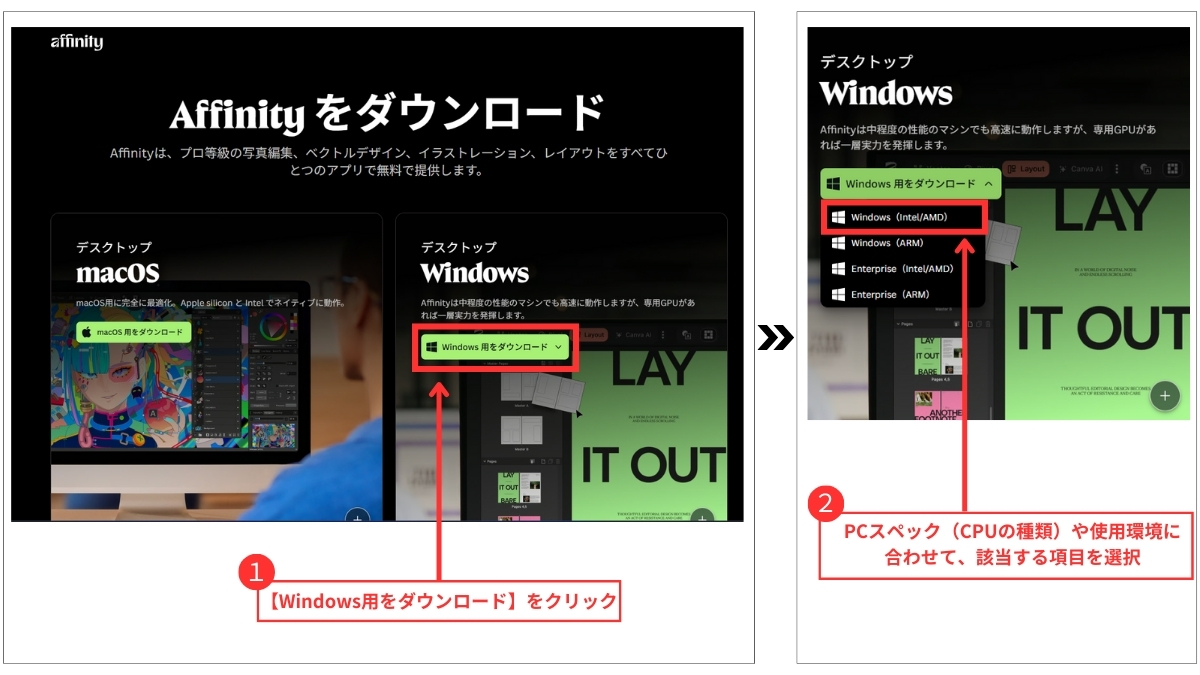
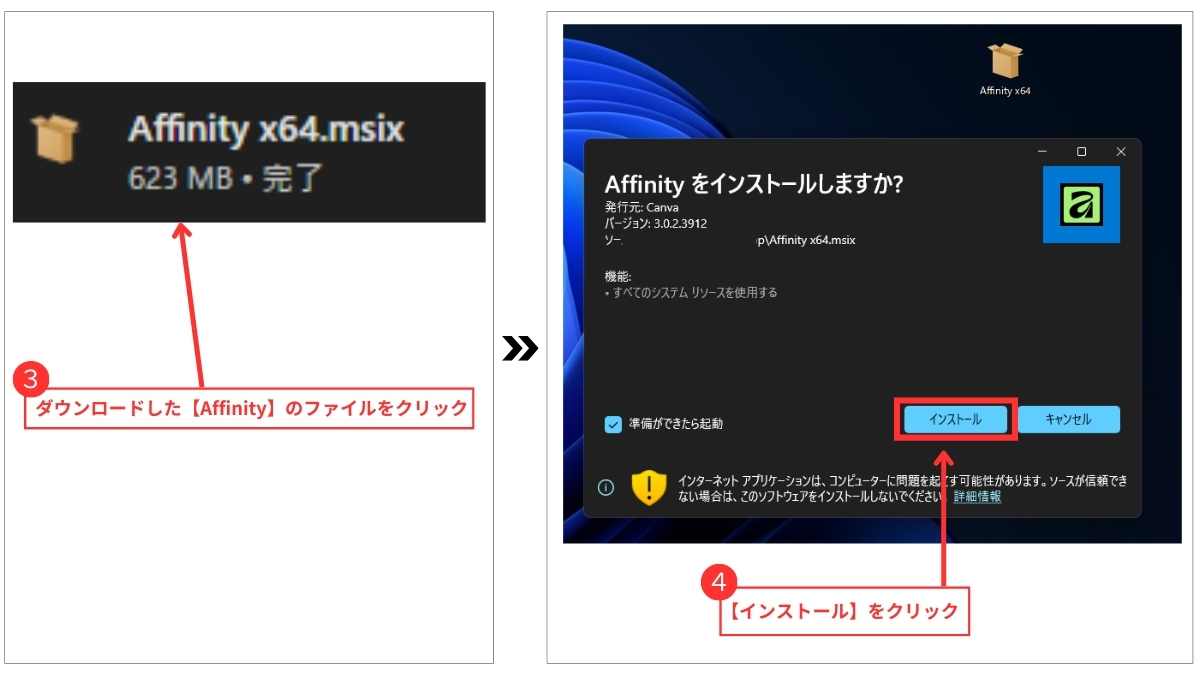
ダウンロードしたファイルをダブルクリックして起動します。表示されたダイアログの「インストール」ボタンを押すと自動的にセットアップが始まります。
この際、Windows Updateが最新でないとエラーが出る場合があるため、事前に確認しておきましょう。
【補足】自分のPCがどれか分からない?「Intel/AMD」か「ARM」か確認する3ステップ
Windows版のダウンロード時に「Intel/AMD」が「ARM」か迷った場合は、以下の手順でPCの種類をすぐに確認できます。
Windowsのバージョン情報の確認方法
1:スタートメニューの歯車アイコン【設定】をクリック
2:左メニューの【システム】を選択し、一番下にある「バージョン情報」をクリック
3:画面内の【デバイスの仕様】項目にある「システムの種類」を確認
- 「x64 ベース プロセッサ」または「Intel(R) Core(TM)...」表示 → Windows (Intel/AMD)
- 「ARM ベース プロセッサ」または「Snapdragon...」表示 → Windows (ARM)
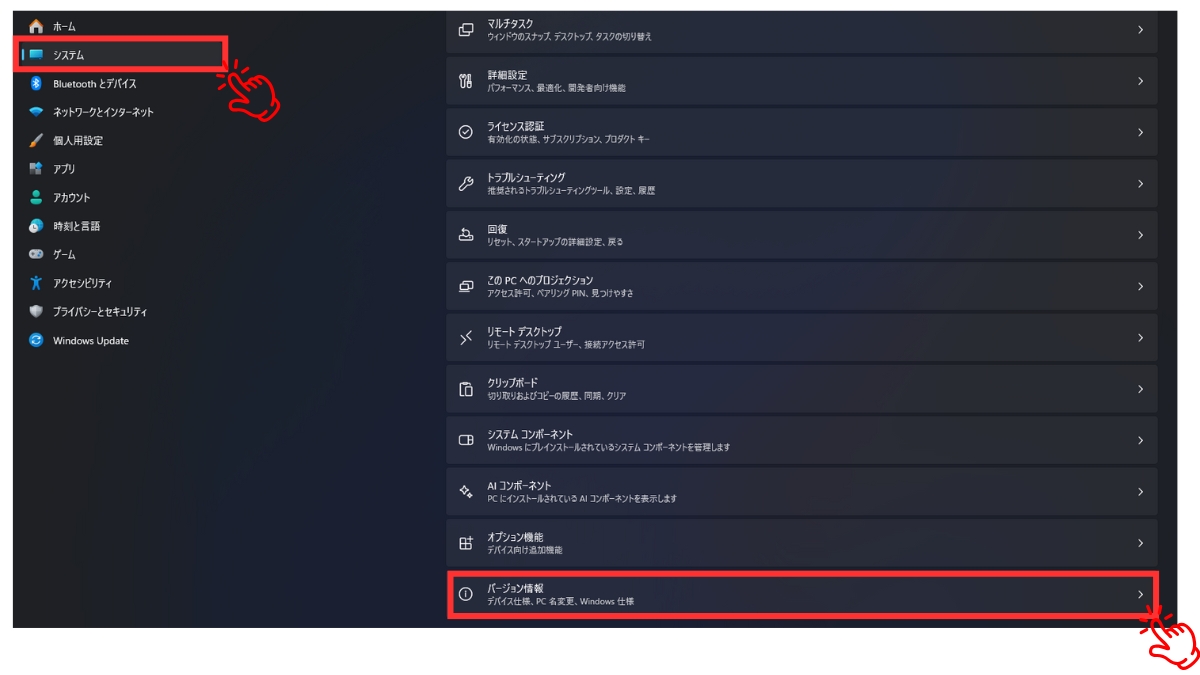
2026年現在、多くのノートPCやデスクトップPCは「Intel/AMD」ですが、最新の省電力モデル(Copilot+ PCなど)では「ARM」が増えているようです。
間違った方をインストールしようとするとエラーが出るだけですが、まずは上記の手順で確認しておくとスムーズです。
【画像解説】Canvaアカウントでのサインインとライセンス認証
インストール完了後、アプリを起動するとログイン画面が表示されます。
「Canvaでサインイン」を選択するとブラウザが立ち上がるので、お使いのCanvaアカウントで認証を行ってください。
【Canvaアカウント認証とAffinity立ち上げ手順】
❶ 【ログインまたはサインアップ】をクリック
❷ ログインするCanvaアカウントを確認し【続行】をクリック
❸ ポップアップ画面に表示された 【開く】をクリック
❹ 説明動画を再生するか、【Skip】をクリック
❺ 【続行】をクリック
❻ 【作成開始】をクリック(チュートリアルを視聴する場合は左のボタン)
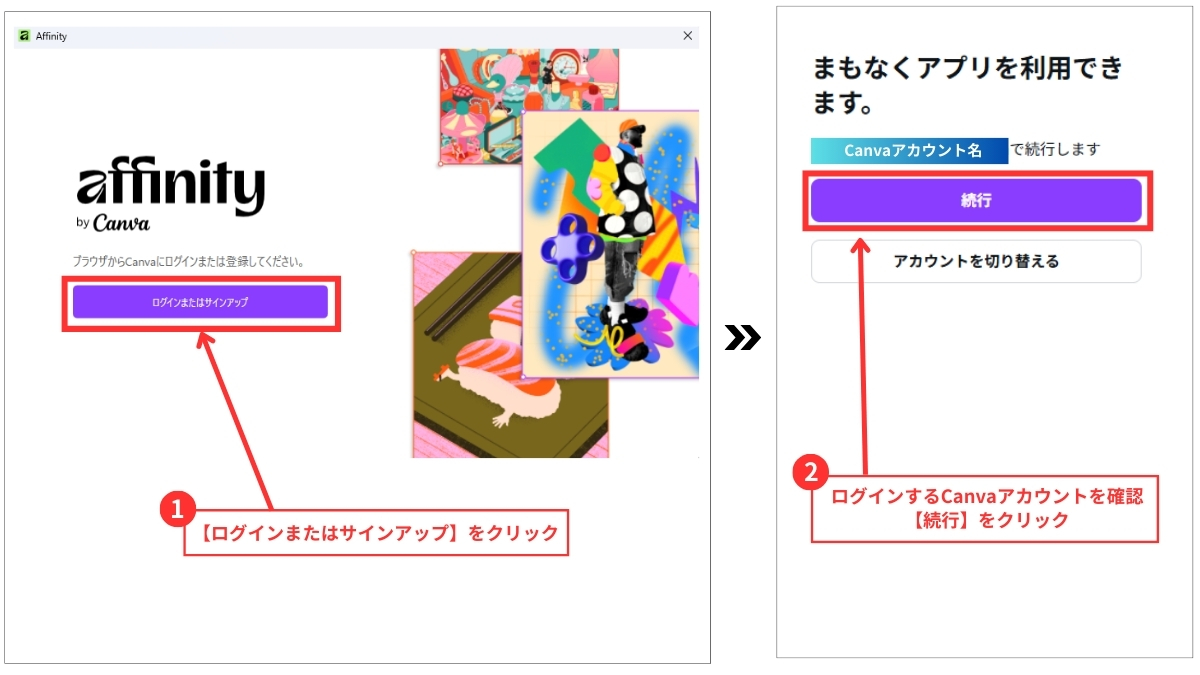
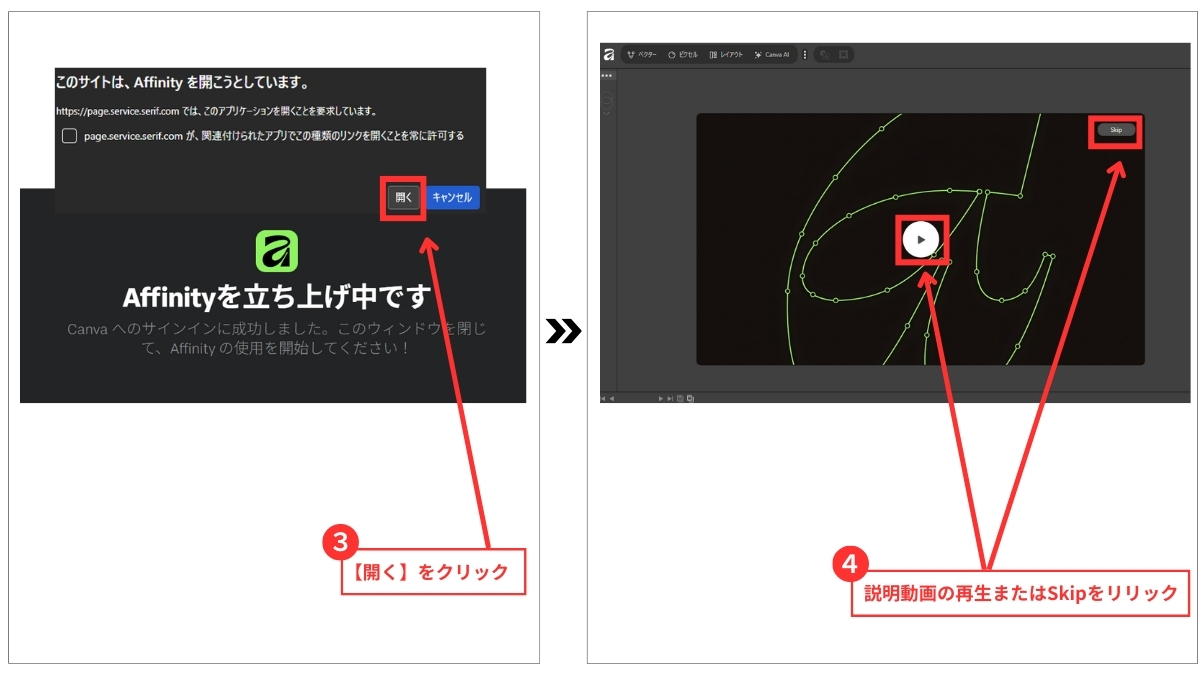
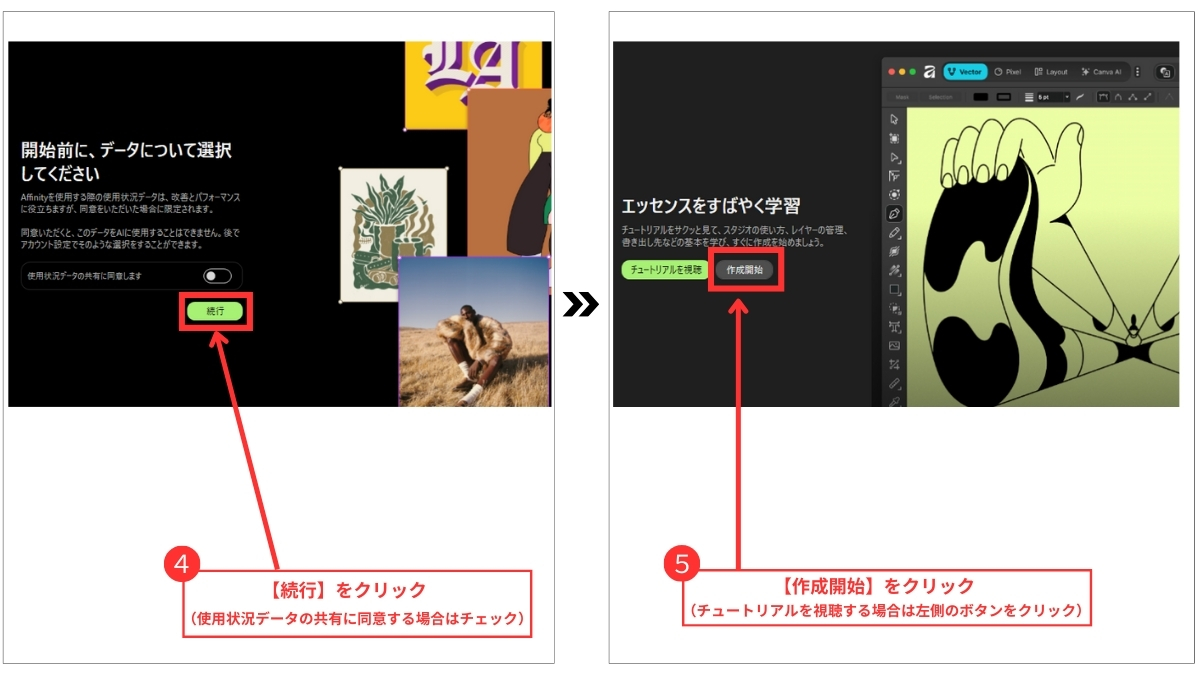
これでAffinityの全プロ編集機能が無料開放されます。
Pro契約があればAIツール群も即追加アンロックされ、本格作業ができます。
Mac版をダウンロード・インストールする場合
Macをお使いの場合も、Windows版と同様にCanvaアカウントひとつで導入・同期が可能です。
1:システム要件の確認と入手
画像内の詳細(macOS 10.15以降、M1〜M5チップまたはIntel Mac対応)を確認し、緑色の「macOS 用をダウンロード」をクリックします。
2:ドラッグ&ドロップで完了
ダウンロードしたファイルを、Macの**「アプリケーションフォルダ」へ移動させるだけでインストールは完了です。
3:Canvaアカウントでログイン
アプリ起動後、Canvaアカウントでサインインしてください。
これで全機能が無料開放され、作成したブランド資産も自動で同期されます。
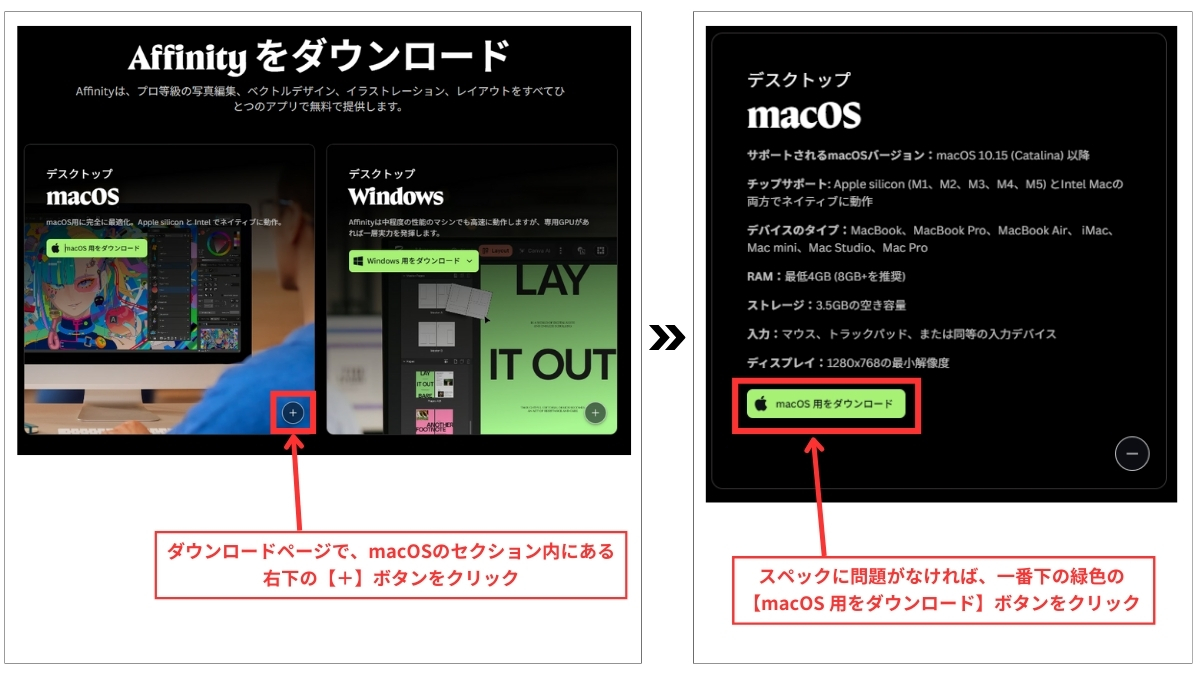
2026年最新Mac(M5チップ搭載)の最新モデルから旧型のIntel Macまで、デバイスを問わずプロ仕様の編集環境が手に入ります。
Affinityがインストールできない・エラーが出る時のチェックリスト
もしインストールが失敗する場合は、以下の項目をチェックしてください。
- WindowsのOSバージョンが「2004」以降になっているか
- PCのストレージに2GB以上の空き容量があるか
- ブラウザのポップアップブロックがログイン画面を遮っていないか
他にもインストールで問題が発生した場合は以下のAffinityヘルプページをご確認ください。
Affinityヘルプページはこちら:https://www.affinity.studio/ja_jp/help/msix-installation-problems/
こちらもCHECK
-

-
Canvaからパワポに変換する方法とは?簡単な使い方を画像解説
続きを見る
Affinityのダウンロードする方法・Canva連携でWindows版をインストールする手順について総括
以下、この記事のポイントについてまとめます。
まとめ
- アプリは1つ:3機能が統合され、ダウンロードは1回で済む
- モード切替:アプリ内で「ベクター」「写真」「出版」を切り替え
- Canva連携強化:ログインでAI・同期機能が充実
- 基本無料:コア編集機能が全て無料開放
- AIはPro限定:生成系ツールはCanva Proサブスク限定
- Canva経由入手:アプリ紹介ページから簡単インストール
- 最新OS必須:Windows 10/11 (2004以降)対応
- 高性能推奨:VRAM6GB以上で重作業も快適
- SVGエクスポート:Canva連携時は形式変換を意識
- ブランド同期:ロゴ・色設定が全ユーザーで共有可
- クラウド共有:Canva容量をAffinityでフル活用
- 完全クロスプラットフォーム:Win/Mac同一環境で作業