
NotebookLMを毎回ブラウザで検索して開くのは面倒ですよね。
実は、PC向けの公式アプリは存在しませんが、ChromeやEdgeの機能を使えば、Web版をデスクトップアプリのようにインストールできます。
本記事では、NotebookLMをWindows PCでアプリ化する具体的な手順を画像付きで解説します。
設定は5分で完了し、次回からタスクバーやデスクトップからワンクリックで起動可能になります。
記事のポイント
- NotebookLMのデスクトップ版の現状
- ChromeでPWAインストールする手順(画像付き)
- Chromeアプリランチャーの活用方法
- Microsoft Edgeでのアプリ化手順
NotebookLMデスクトップアプリの現状と基本情報
「NotebookLMってどんなツールなの?」「Windows用のアプリはあるの?」という疑問をお持ちの方も多いでしょう。
まずはNotebookLMの基本的な特徴と、デスクトップアプリの提供状況について確認していきます。
公式アプリがない場合でも、PCで快適に使える方法がありますので、順を追って見ていきましょう。
NotebookLMとは|資料を読み込むAIアシスタント
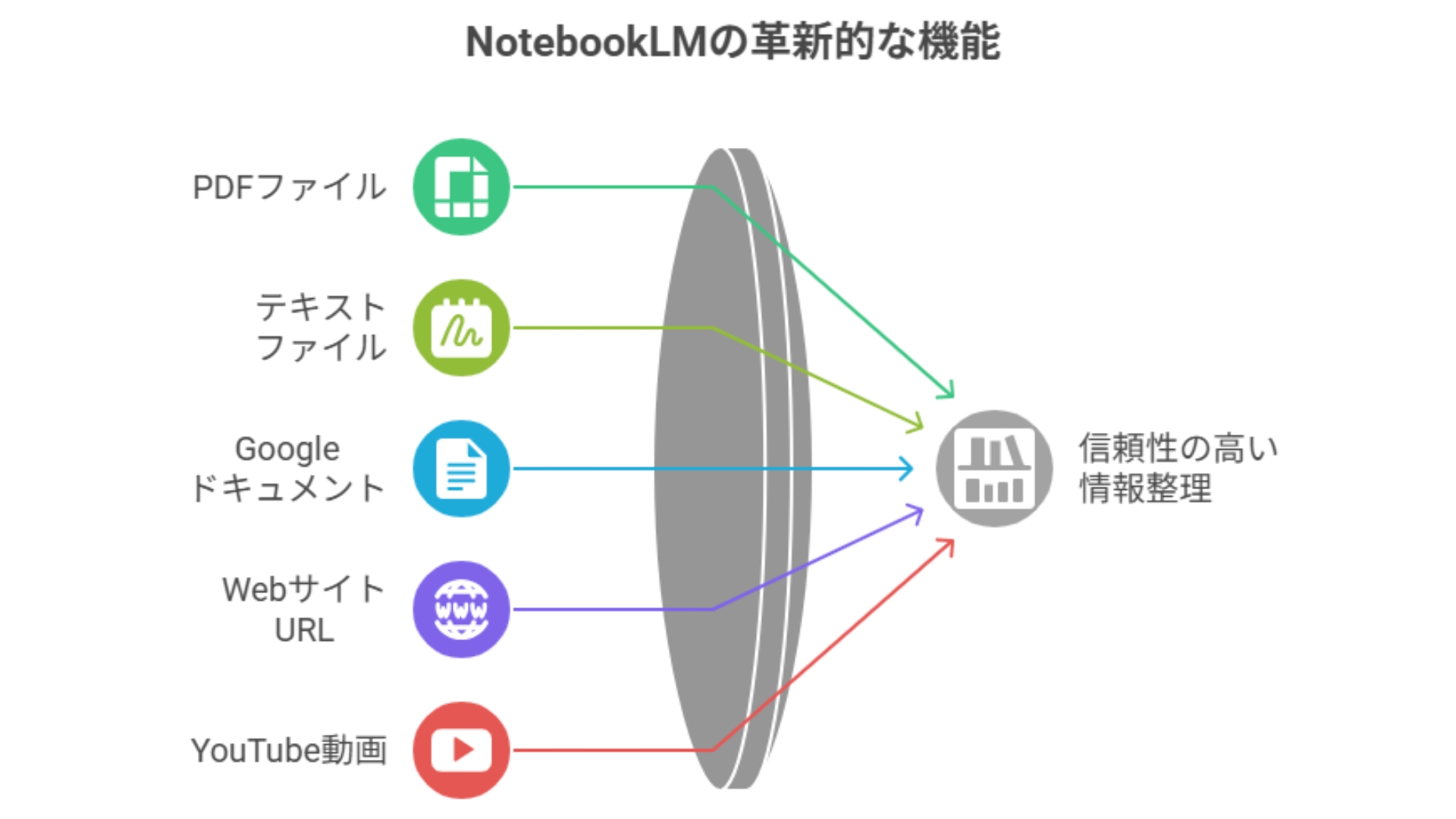
NotebookLMはGoogleが提供するリサーチ・分析特化型のAIアシスタントです。
一般的な対話型AIと異なり、ユーザーがアップロードした資料(PDF、ドキュメント、音声、URLなど)のみを参照して回答を生成します。
いわば、手持ちの膨大な資料をすべて読み込んだ「専属のアシスタント」と対話する感覚で利用できます。
回答には必ず参照元が明記されるため、情報の信頼性が高く、AIによる誤情報(ハルシネーション)のリスクを抑えられます。
正確な情報整理が求められるビジネスのリサーチや学習の場において、信頼性の高いツールとして定着しています。
NotebookLMのWindows用公式アプリは存在しない
2026年2月現在、NotebookLMにはWindows用の公式デスクトップアプリは存在しません。
Webブラウザ(notebooklm.google)で利用するクラウドサービスとして提供されており、PC向けの独立したアプリは配布されていません。
なお、2025年5月にiOS・Android向けのモバイルアプリがリリースされています。
モバイルアプリとWeb版は同じGoogleアカウントで同期されるため、外出先ではスマホで確認し、PC画面で詳細な作業を行うといった使い分けが可能です。
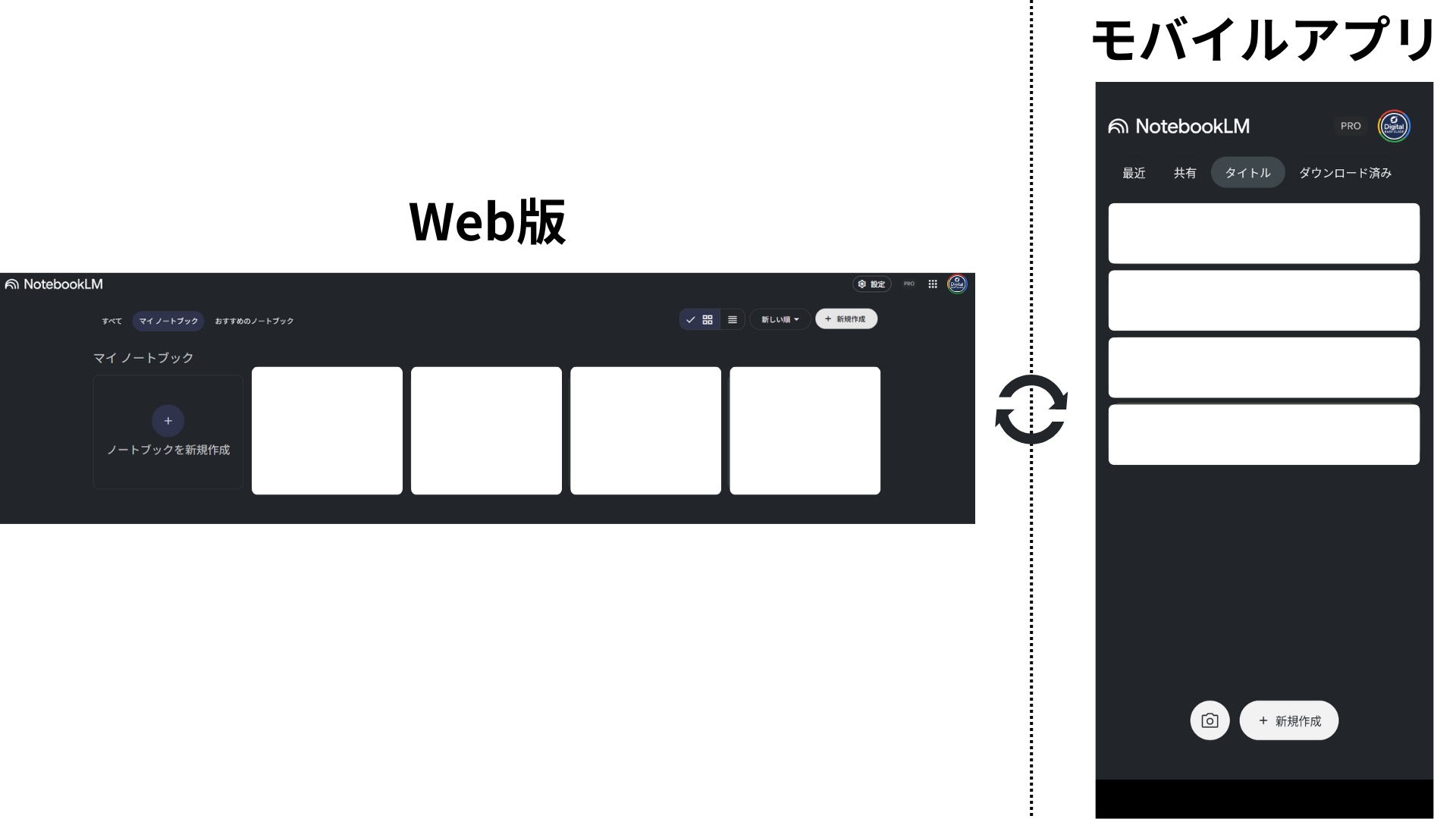
NotebookLM:Web版とモバイルアプリ版
WindowsPCでNotebookLMをアプリ化する方法(PWA機能)
公式アプリはありませんが、ChromeやEdgeの「PWA(Progressive Web App)」機能を使えば、Web版をデスクトップアプリのようにインストールできます。
この設定を行うと、ブラウザの枠(アドレスバーなど)が消え、独立したウィンドウで起動するため、集中して作業に取り組めます。
デスクトップやタスクバーにショートカットも作成可能です。
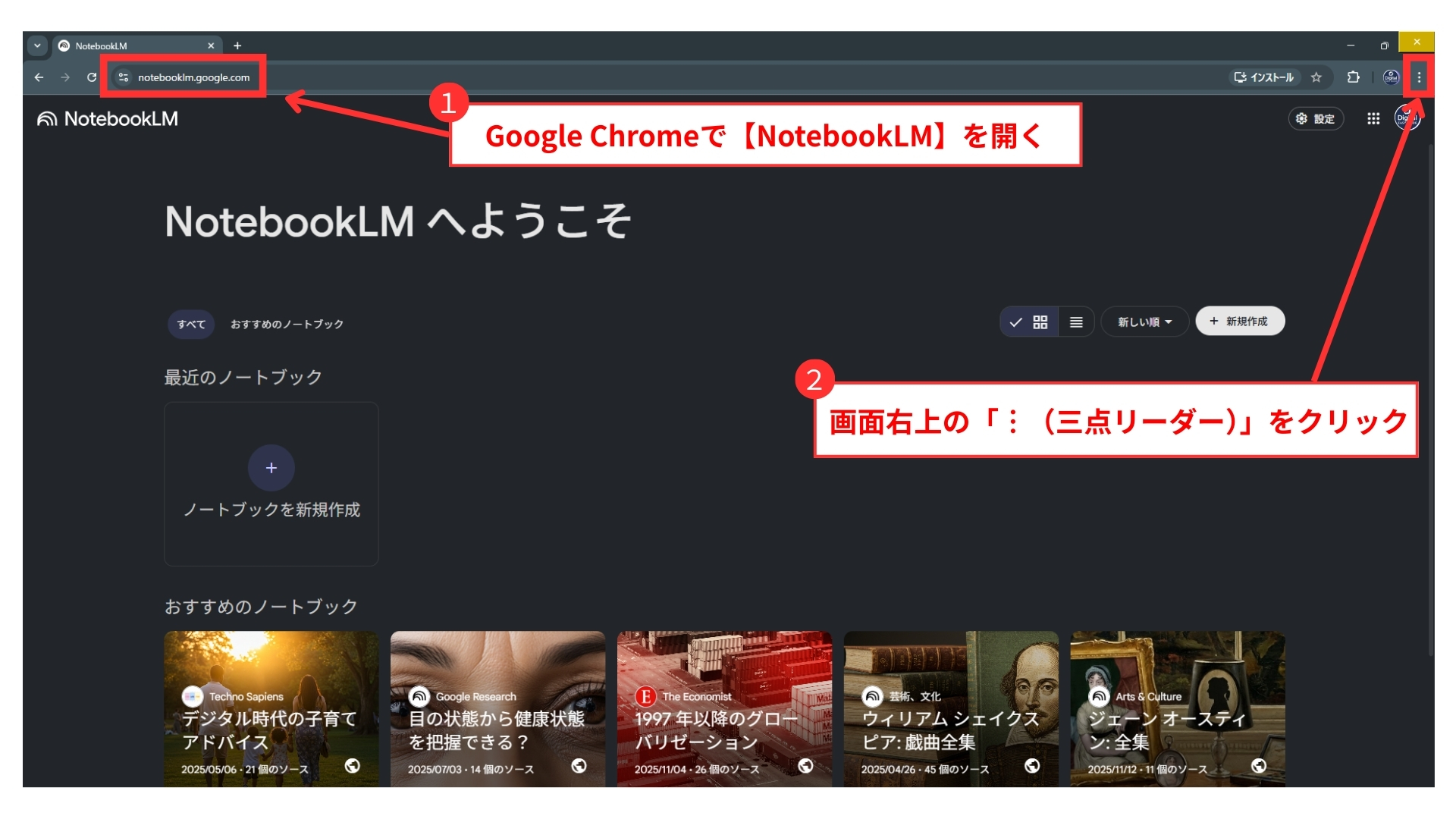
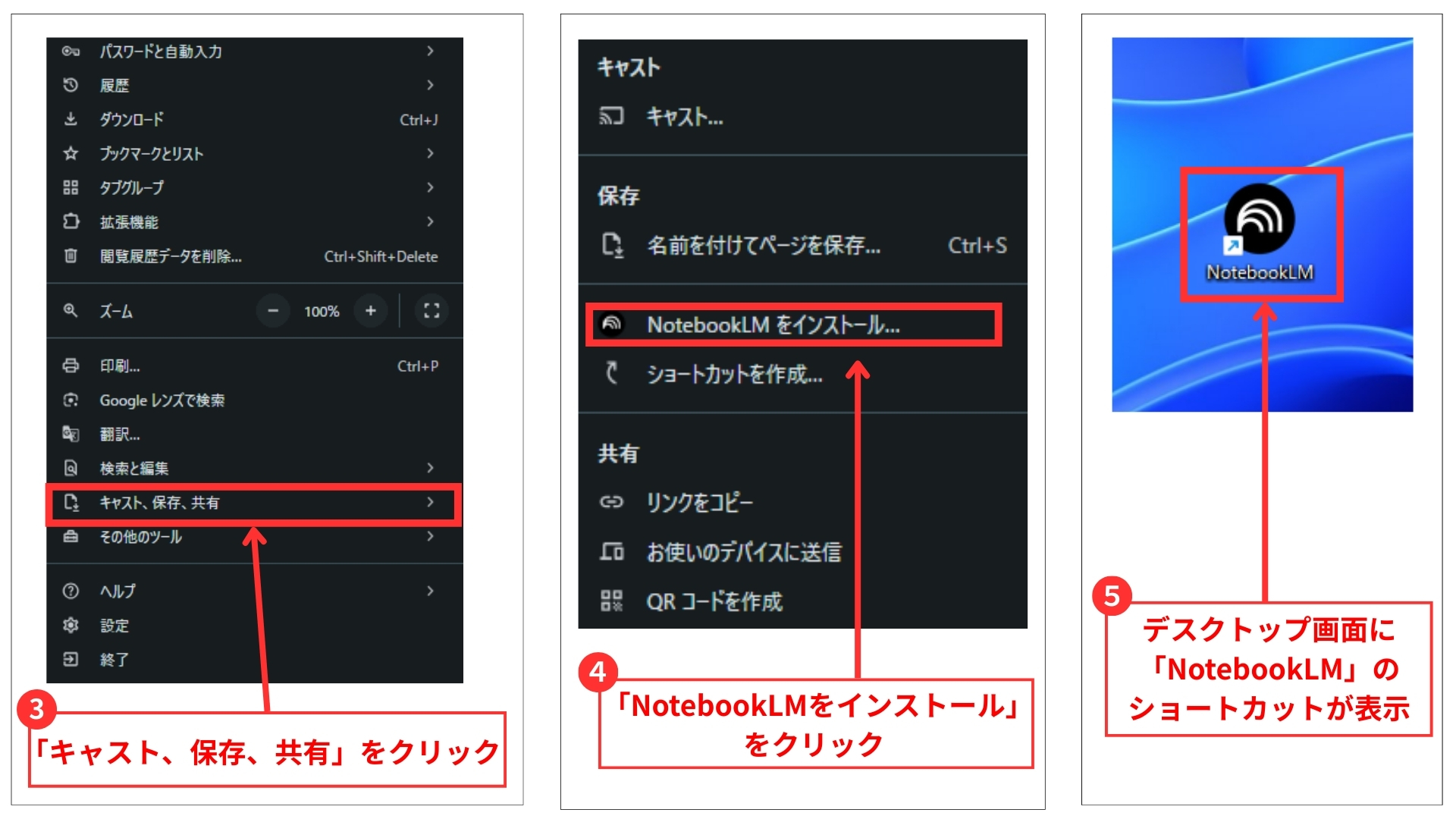
ChromeでNotebookLMをアプリ化する手順
- Google ChromeでNotebookLMを開く
- 画面右上の「︙(三点リーダー)」をクリック
- 「キャスト、保存、共有」をクリック
- 「NotebookLMをインストール」をクリック
- デスクトップにショートカットアイコンが自動生成される
これでデスクトップにショートカットが自動生成され、次回からはワンクリックで起動できます。
こちらもCHECK
-

-
Gmail英語から日本語にしたい|言語設定を日本語に戻す方法(パソコン・スマホ)を解説
Gmailを開いたら急に英語表記になっていて、「日本語に戻す方法がわからない」と困っていませんか? 特にパソコンで新規アカウントを作成した際、ふとした拍子に言語設定が切り替わってしまうことがあります。 ...
続きを見る
NotebookLMデスクトップアプリの代替方法|Chromeアプリランチャーの活用
デスクトップにショートカットを作る方法以外にも、もっとスマートな使い方があります。
Chromeのアプリランチャーを活用すれば、デスクトップを散らかさずにNotebookLMへ素早くアクセスできます。
さらに、よく使うアプリとして配置するコツや、Edgeユーザー向けの設定方法もご紹介します。
Chromeアプリランチャーからの起動方法
Chromeの新規タブやGoogleトップページにある「9つの点(アプリメニュー)」を開くと、NotebookLMのアイコンが表示されます。
ここからアクセスすれば、デスクトップにショートカットを作らなくても素早く開けます。
もし一覧に見当たらない場合は、「その他のアプリを表示」などから探してみてください。
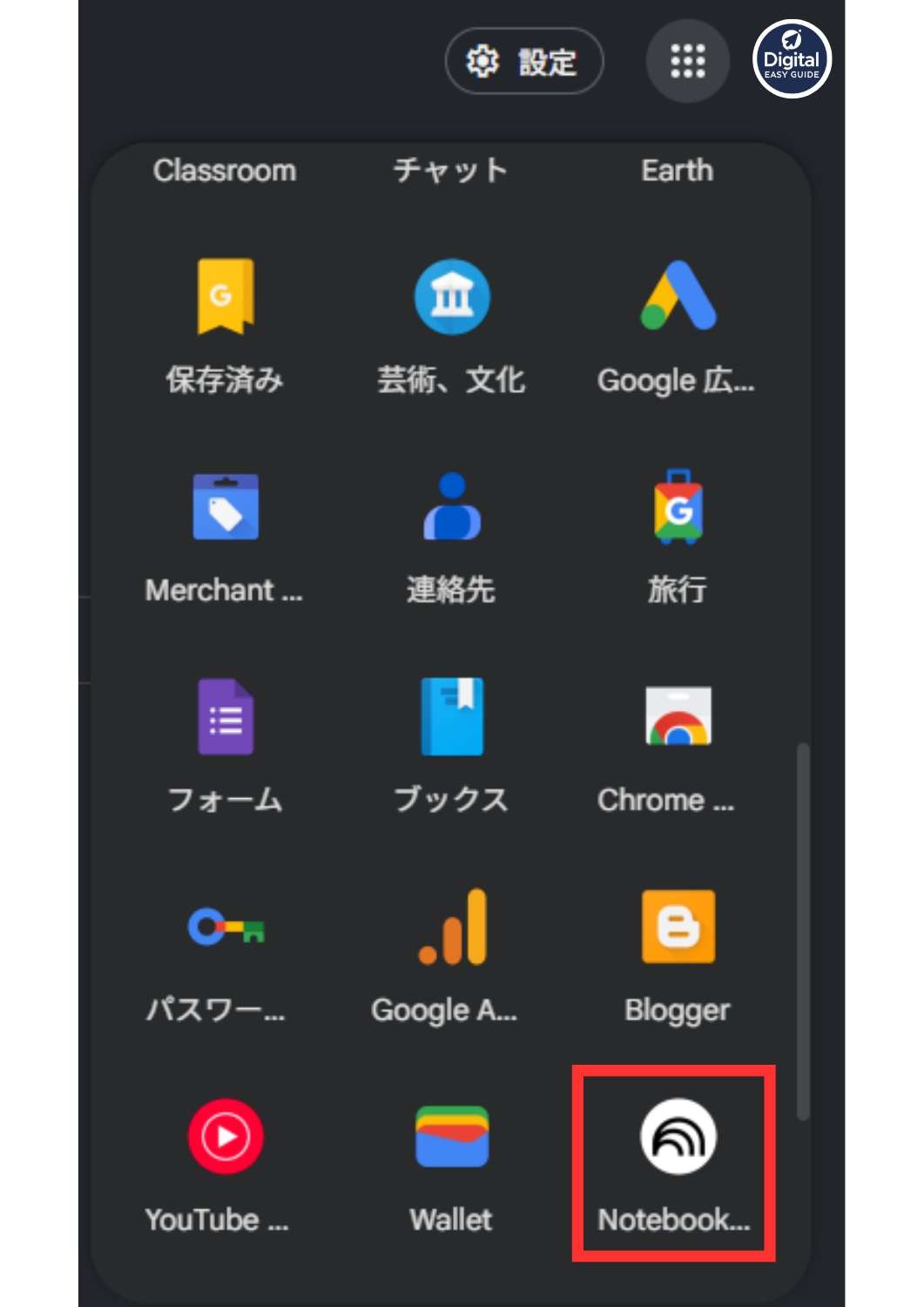
GoogleChromeアプリランチャー:NotebookLM
アプリランチャー内の使いやすい位置に配置する
頻繁にNotebookLMを利用するなら、アプリランチャー内でのアイコン配置をカスタマイズしておくとさらに便利です。
アプリメニュー内のアイコンはドラッグ&ドロップで自由に並べ替えられます。
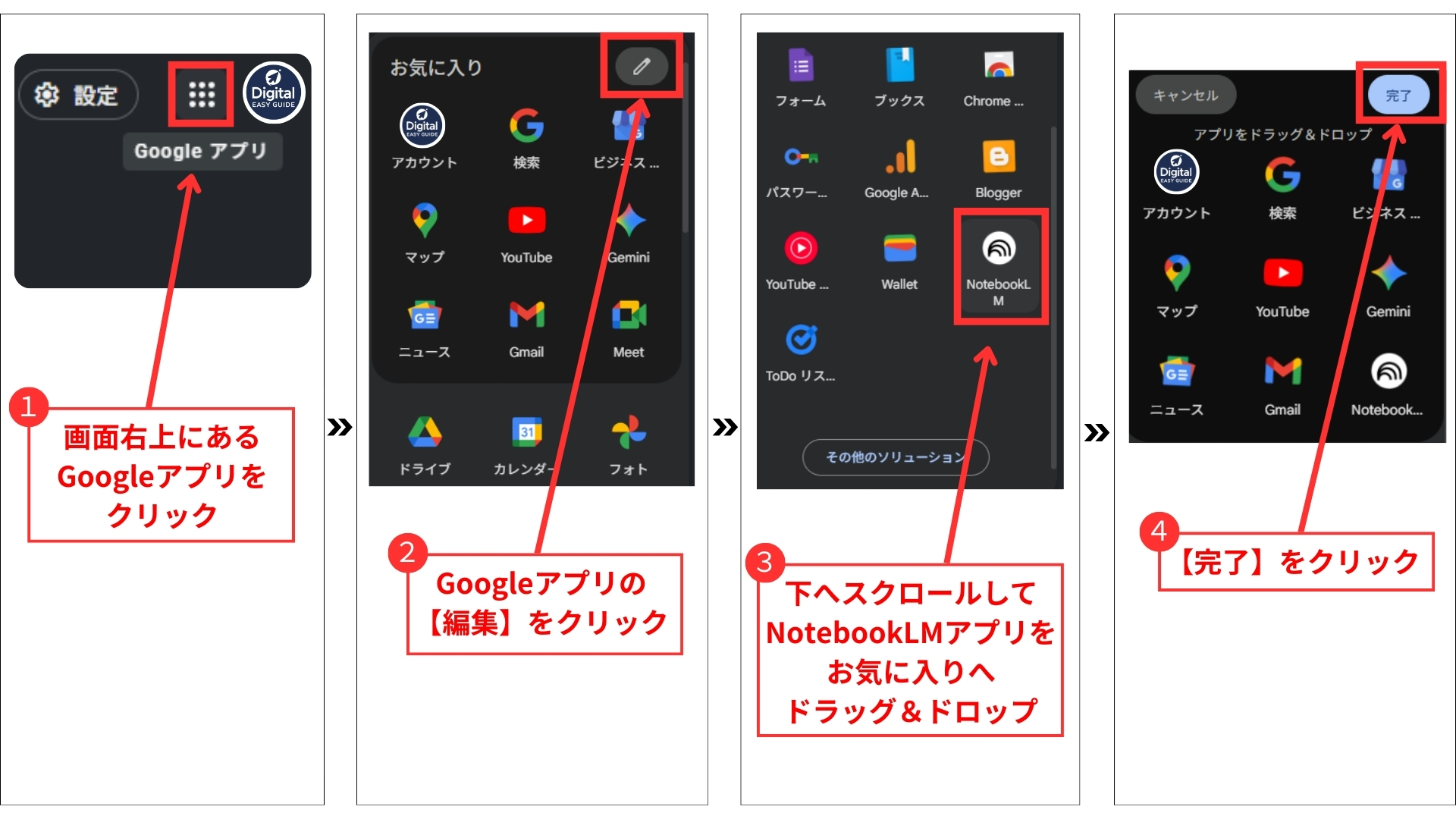
- Googleのトップページなどで「9つの点(アプリメニュー)」をクリック
- メニュー内のアイコンはドラッグ&ドロップで自由に移動可能
- 下の方にあるNotebookLMのアイコンを掴み、クリックしやすい最上段へ移動
これでGmailやGoogleカレンダーと同じ感覚で、日常のワークフローへスムーズにNotebookLMを組み込めるようになります。
Microsoft Edgeでのアプリ化手順
普段Microsoft Edgeをメインブラウザとして利用している場合も、Chromeと同様にアプリ化が可能です。
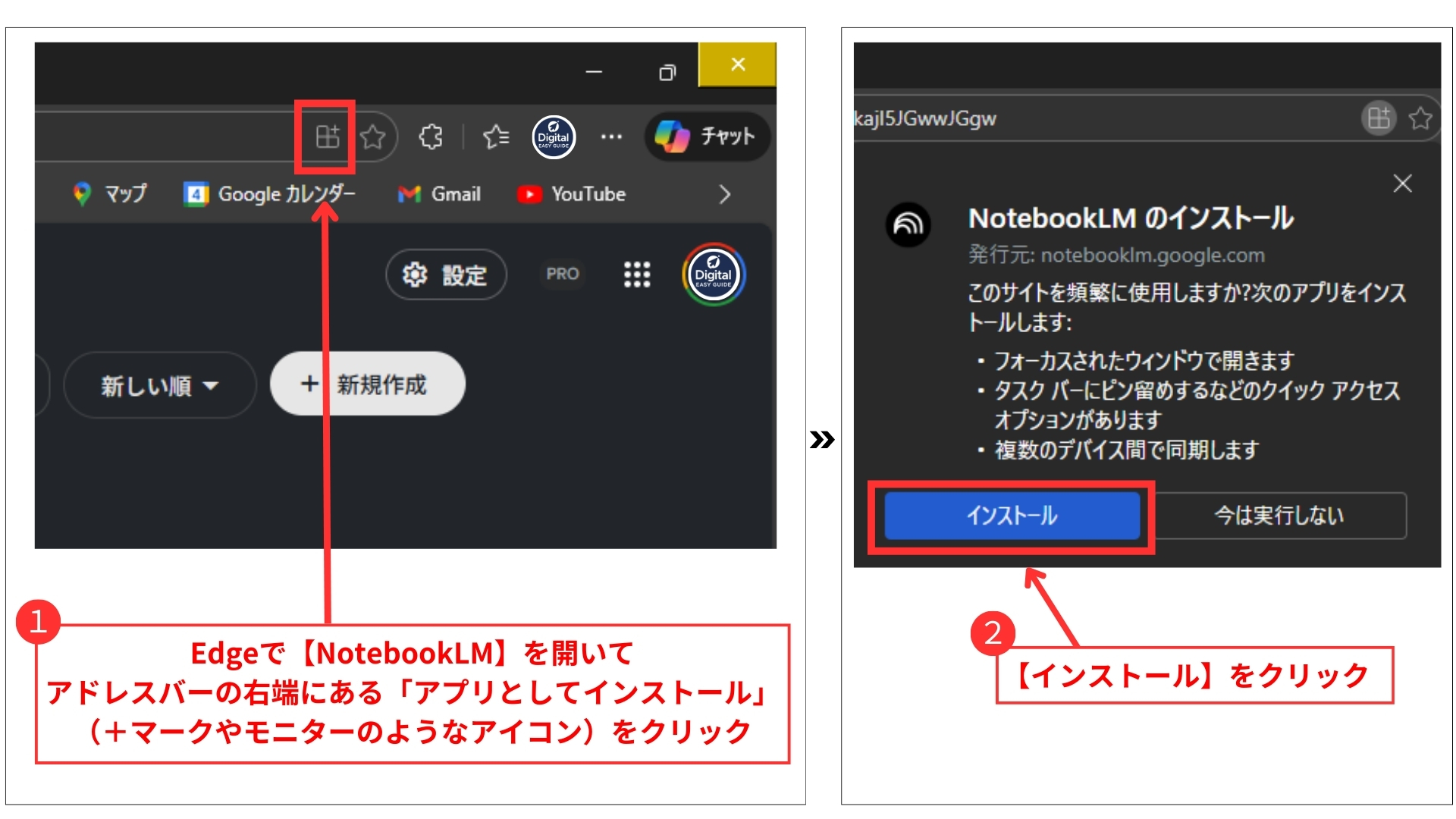
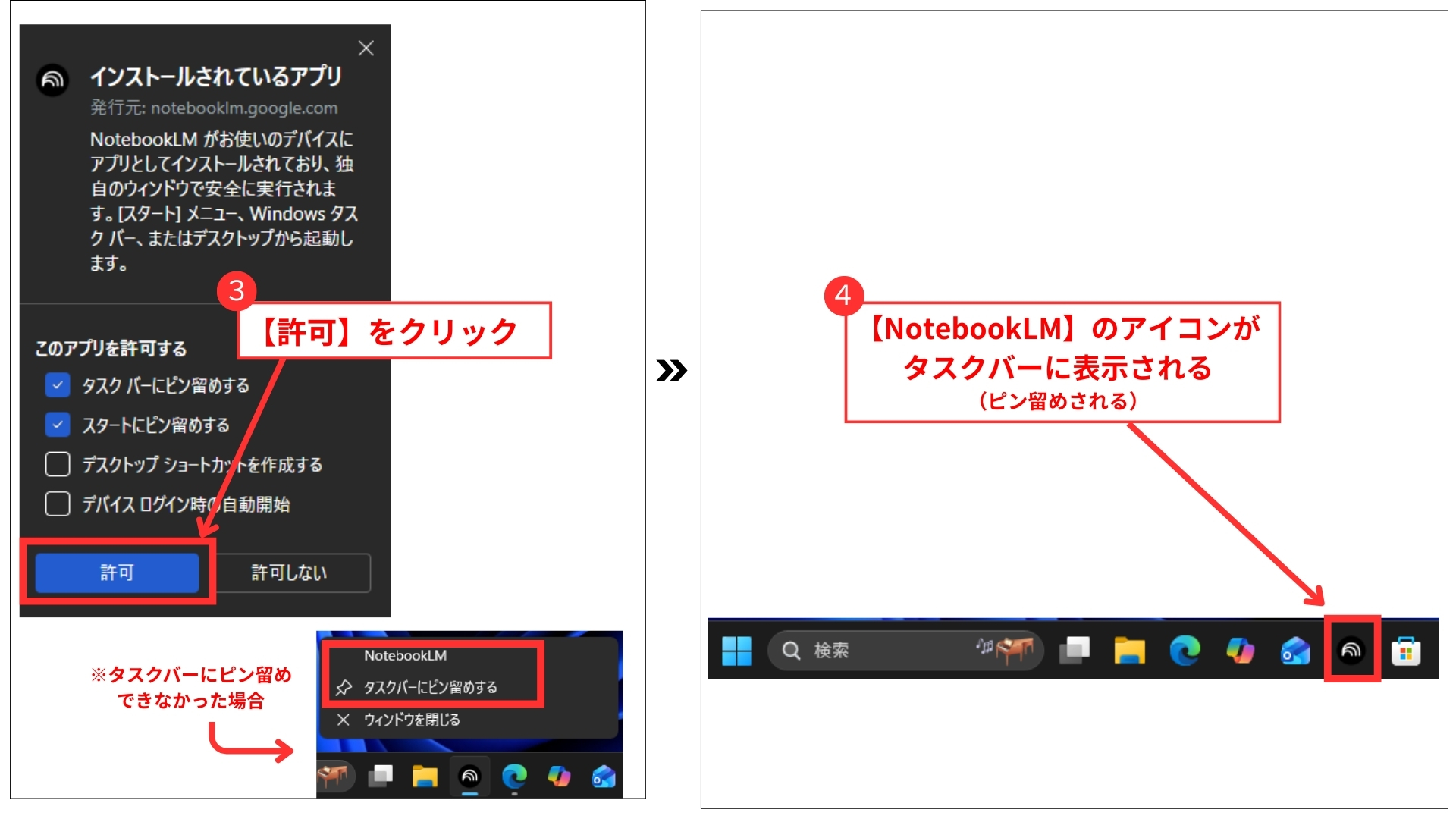
【Edgeでの設定手順】
- EdgeでNotebookLMのページを開いてアドレスバーの右端にある「アプリとしてインストール(+マークやモニターのようなアイコン)」をクリック
- アプリ名の確認画面で「インストール」をクリック
- 必要に応じて、タスクバーやスタートメニューへのピン留めを許可
Edgeでアプリ化した場合も、Alt + Tabキーでのウィンドウ切り替え対象になるため、他のソフトを行き来しながら効率よくリサーチ作業を進められます。
インストール済みアプリの管理は、アドレスバーに edge://apps/ と入力することで行えます。
参考
【Microsoft Supportページ】
NotebookLMをデスクトップアプリのように使う方法について総括
以下、この記事のポイントをまとめます。
まとめ
- NotebookLMはユーザー独自の資料を基に回答するAI
- 参照元が明確なためハルシネーションが起きにくい
- PDF・ドキュメント・URLなど多様なソースに対応している
- 現時点でWindows用の公式デスクトップアプリは存在しない
- PCでは基本的にブラウザ版を利用する仕様
- iOS・Android版のモバイルアプリは既にリリースされている
- ChromeのPWA機能を使えばアプリ風にインストール可能
- アプリ化すると独立したウィンドウで起動し作業に集中しやすい
- デスクトップやタスクバーにショートカットを作成できる
- Chromeアプリランチャーから起動する方法も便利
- ランチャー内のアイコン配置は使いやすく並べ替えできる
- Microsoft Edgeでも同様にアプリ化して管理が可能
