

「Canvaで作った大切なデザインをうっかり削除してしまった」「ゴミ箱の場所がパッと見つからない」と焦っていませんか?
実はCanvaで削除したデータは、30日以内ならスマホ・パソコン問わず簡単に復元可能です。
ゴミ箱はメニュー内に設置されていますが、普段あまり使わないため、いざという時に見落としてしまうことも少なくありません。
本記事では、Canvaのゴミ箱の正確な場所から、消えたデータを復元する手順、溜まった不要ファイルを一括削除する方法までを画像付きで解説します。
万が一のトラブルでもすぐに作業へ戻れるよう、ぜひ参考にしてください。
記事のポイント
- Canvaのゴミ箱の場所(スマホアプリ・PC)
- ゴミ箱にあるデータを復元する手順
- デスクトップ版Canvaアプリでゴミ箱を空にする手順
- 完全削除したデータを元に戻す場合の問い合わせ方法
Canvaゴミ箱はどこ?スマホで一括削除(空にする)や復元する方法
- Canvaのゴミ箱はどこにある?
- Canvaゴミ箱からデータを復元する方法(スマホアプリ版)
- Canvaゴミ箱を一括削除して空にする方法(スマホアプリ版)
Canvaのゴミ箱はどこにある?
Canvaは頻繁に機能改善やアップデートが行われるため、久しぶりにログインすると「ツールの場所が変わっていて分からない」と戸惑うことも少なくありません。
しかし、ゴミ箱の場所は非常に分かりやすい位置にあるためご安心ください。
基本的に、削除したデータは30日間「ゴミ箱」に保存されます。
この期間内であればいつでも復元可能ですが、30日を過ぎると自動的に完全削除される仕様になっています。
スマホアプリ版もパソコン(ブラウザ・デスクトップ)版も、基本的な仕組みは同じですので、まずはスマホ版から手順を見ていきましょう。
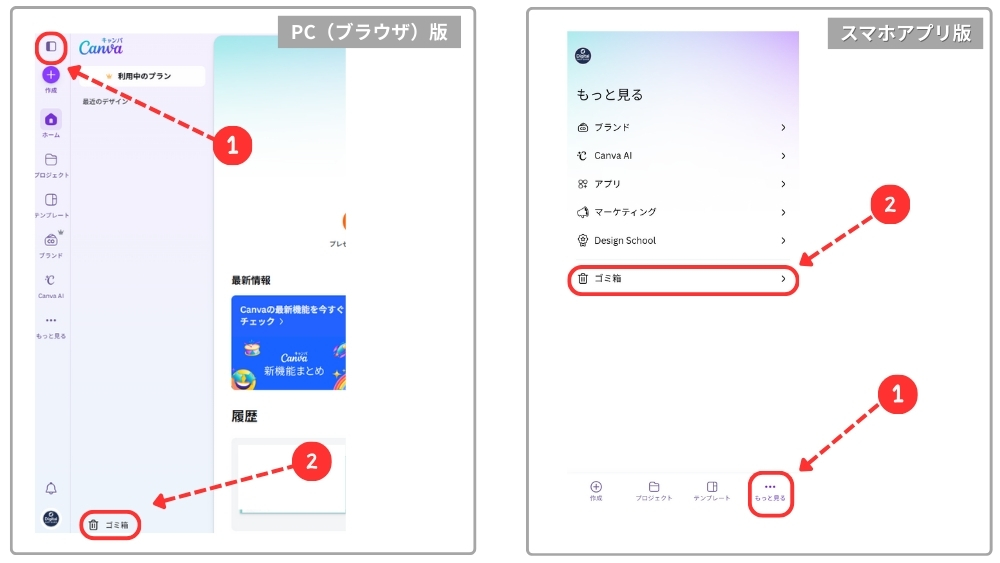
Canvaゴミ箱の場所(PC・スマホ)
Canvaゴミ箱からデータを復元する方法(スマホアプリ版)
誤って削除してしまったデザインや画像を、スマホアプリ版Canvaで復元させる手順を解説します。
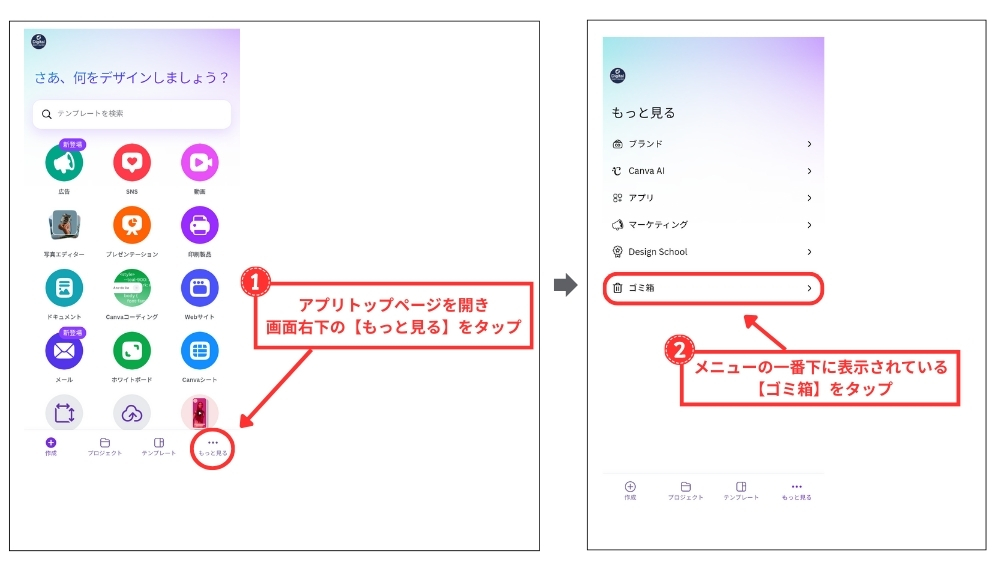
- アプリのトップページを開き、画面右下の【メニュー(三本線)】をタップ
- メニューの一番下に表示されている【ゴミ箱】を選択
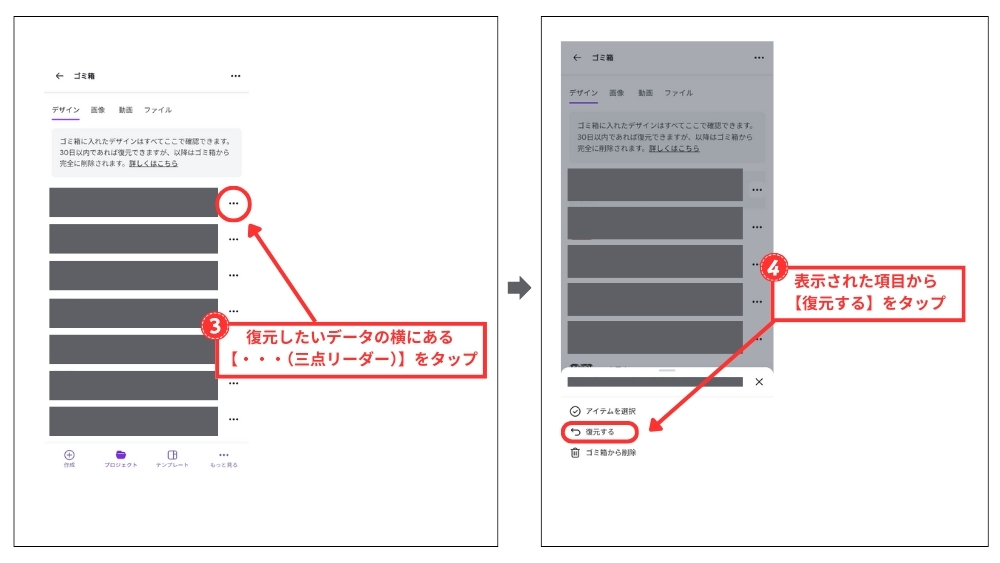
- ゴミ箱内「デザイン・画像・動画」の中から、復元したいデータの横にある【・・・(三点リーダー)】をタップ
- 表示された項目から【復元する】を選べば完了
これで元のプロジェクト一覧に戻ります。
Canvaゴミ箱を一括削除して空にする方法(スマホアプリ版)
スマホアプリ版Canvaでも、簡単な操作でゴミ箱を一括で空にすることが可能です。
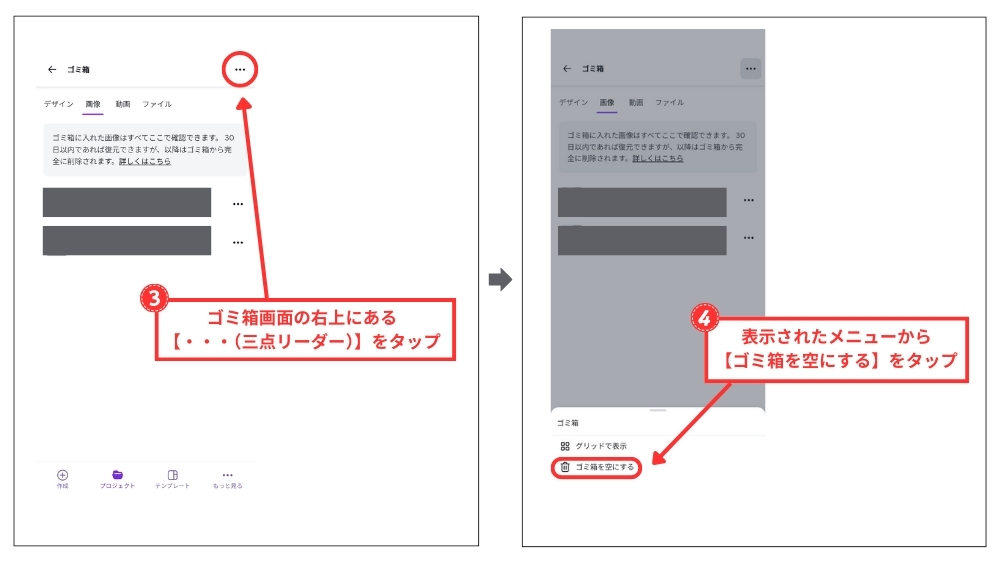
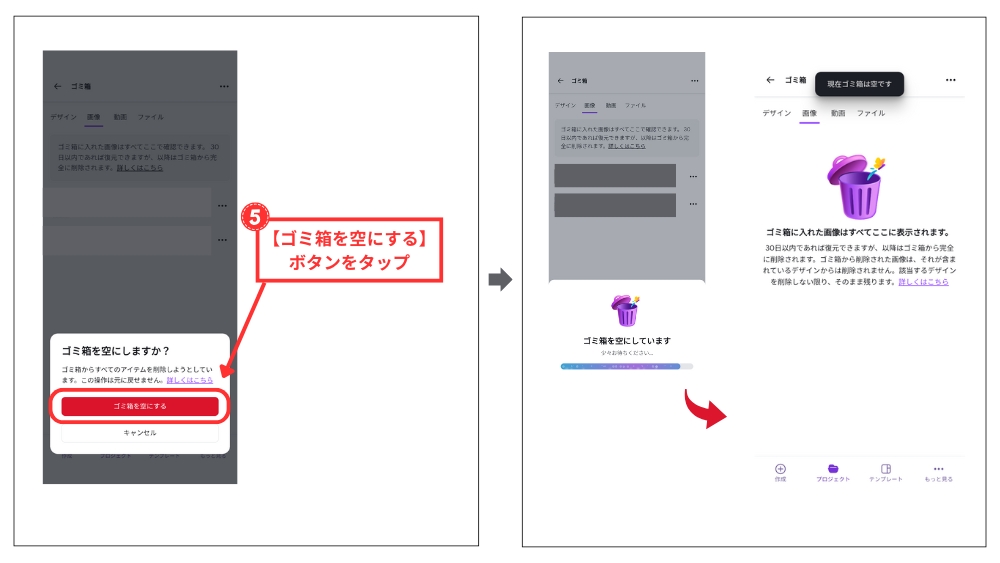
- アプリのトップページを開き、画面右下の【メニュー(三本線)】をタップ
- メニューの一番下に表示されている【ゴミ箱】を選択
- ゴミ箱画面の右上にある【・・・(三点リーダー)】をタップ
- 表示されたメニューから【ゴミ箱を空にする】をタップ
- 赤字の【ゴミ箱を空にする】ボタンをタップ
これで、ゴミ箱の中にあるデザインや画像がすべて削除され、空の状態になります。
また、すべてのデータを消すのではなく、特定のデザインや画像だけにチェックを入れてまとめて削除することも可能です。
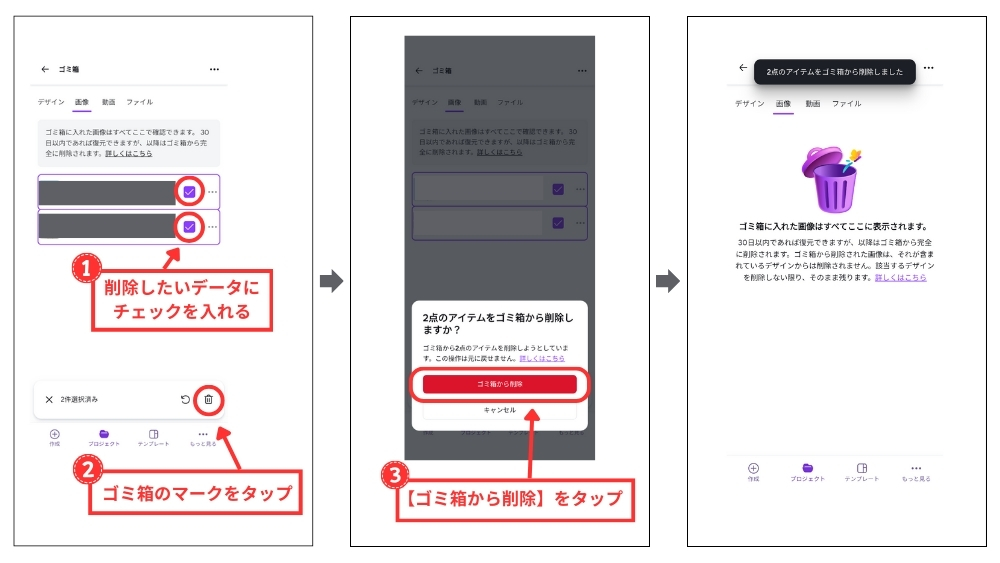
Canvaゴミ箱から個別に選択して削除する手順(スマホアプリ版)
Canvaゴミ箱はどこ?パソコンで一括削除(空にする)や復元する方法を画像解説
- Canvaゴミ箱へ移動・削除する方法(パソコン版)
- Canvaゴミ箱からデータを復元する方法(パソコン版)
- Canvaゴミ箱を一括削除して空にする方法(パソコン版)
Canvaゴミ箱へ移動・削除する方法(パソコン版)
まずは、パソコン版Canvaで不要なデザインをゴミ箱へ移動させる(削除する)基本操作から確認しておきましょう。
これには2つのパターンがあります。
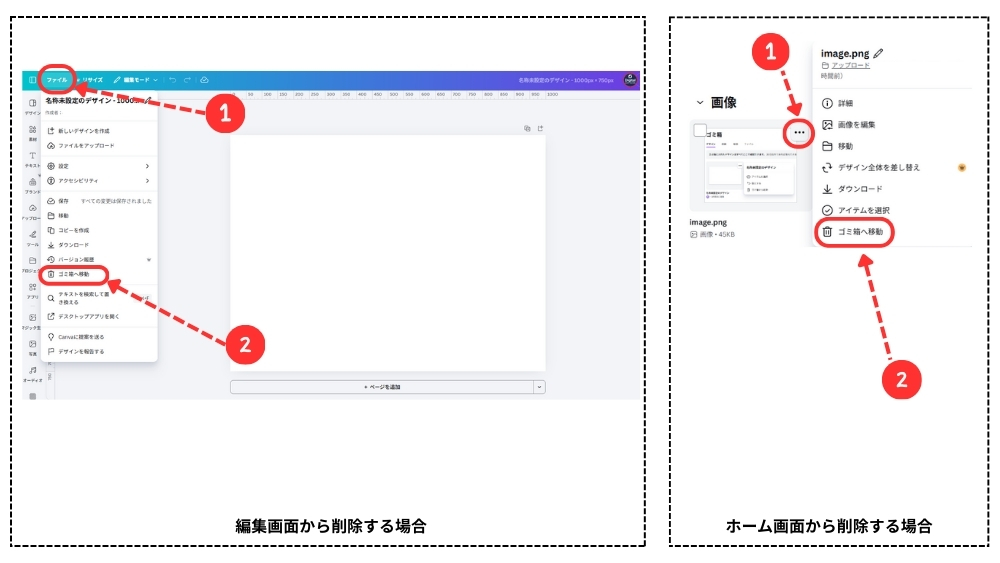
ホーム画面から削除する場合
- 左サイドバーの【プロジェクト】をクリックします。
- 削除したいデザインにカーソルを合わせます。
- 表示される【・・・(もっと見る)】をクリックし、メニューから【ゴミ箱へ移動】を選択してください。
編集画面から削除する場合
デザイン作成中にそのファイルを削除したいときは、画面左上の【ファイル】をクリックし、メニュー下部にある【ゴミ箱へ移動】を選びます。
なお、Canvaには自動保存機能があるため作業内容は随時保存されていますが、通信環境が不安定な場合は保存されないこともあります。
削除前には念のため保存状況を確認しておくと安心です。
Canvaゴミ箱からデータを復元する方法(パソコン版)
パソコン(ブラウザ・デスクトップ版)でデータを復元させる手順です。
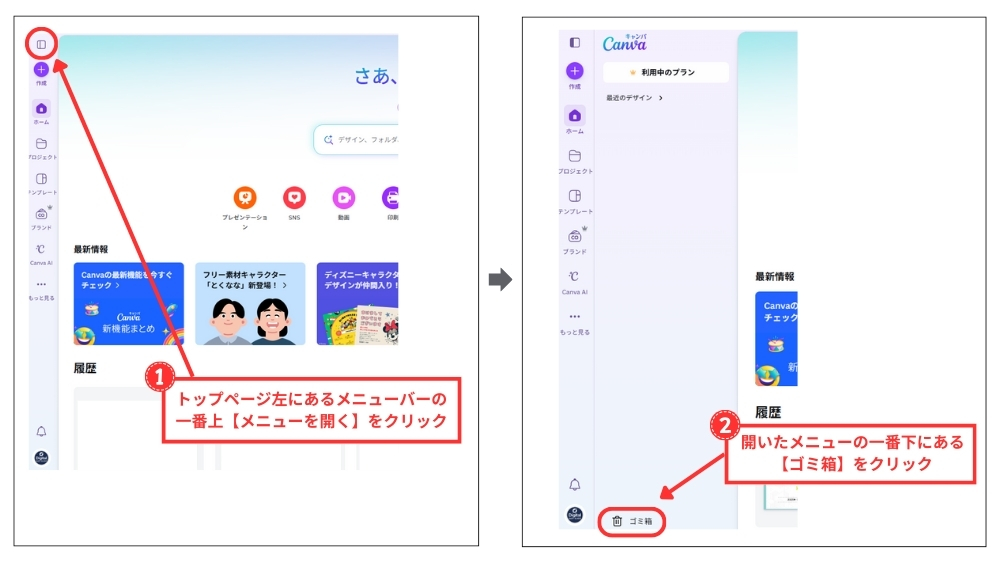
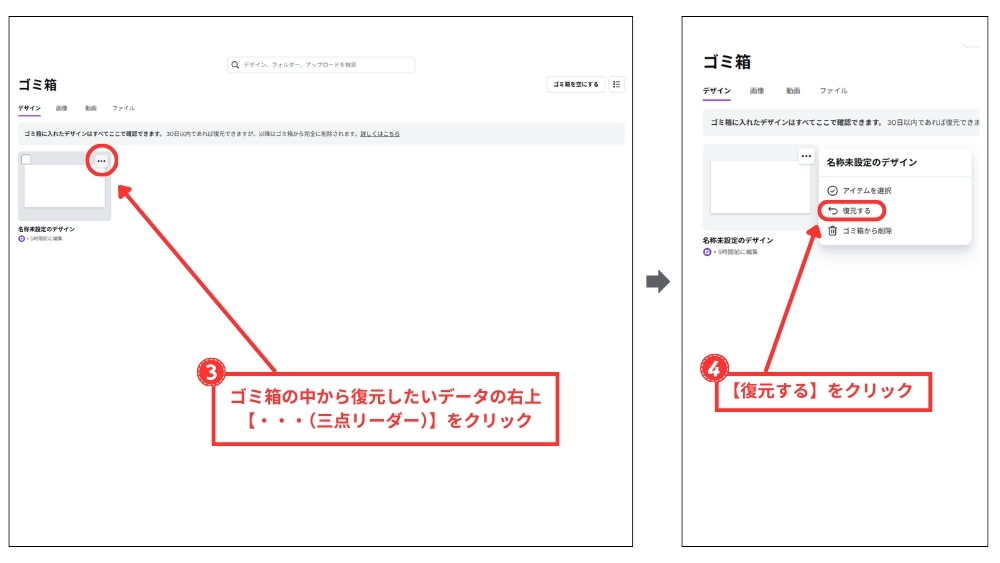
- トップページ左にあるメニューバーの一番上【メニューを開く】をクリック
- 開いたメニューの一番下にある【ゴミ箱】をクリック
- ゴミ箱の中から復元したいデータにチェックを入れる
- 【復元する】をクリック
もし複数のデータをまとめて戻したい場合は、各アイテムのチェックボックスにチェックを入れ、右上に表示される【復元する】ボタンを押すことで一括復元が可能です。
Canvaゴミ箱を一括削除して空にする方法(パソコン版)
パソコン(デスクトップ版)のCanvaには、【ゴミ箱を空にする】ボタンがあるため、簡単に一括削除ができます。
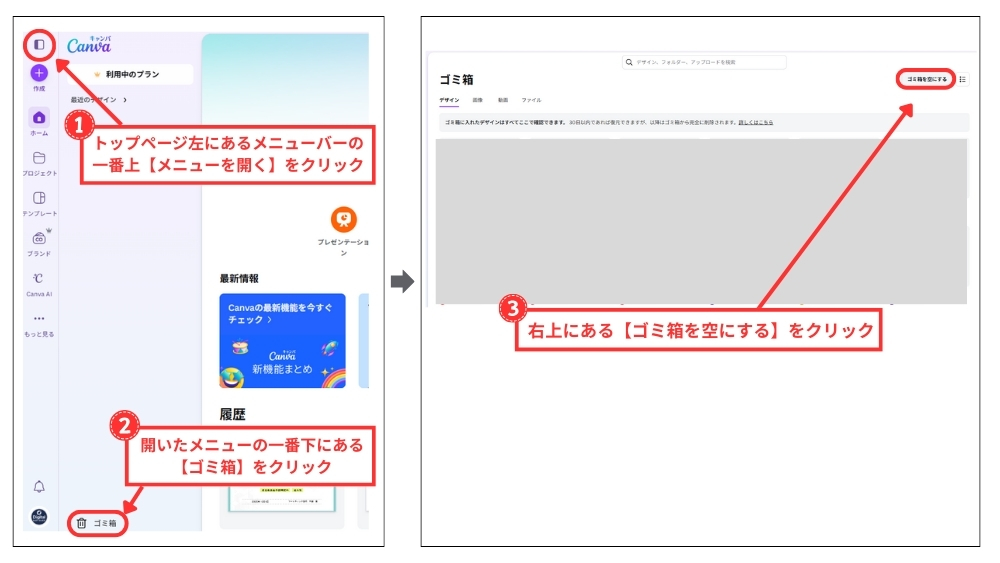
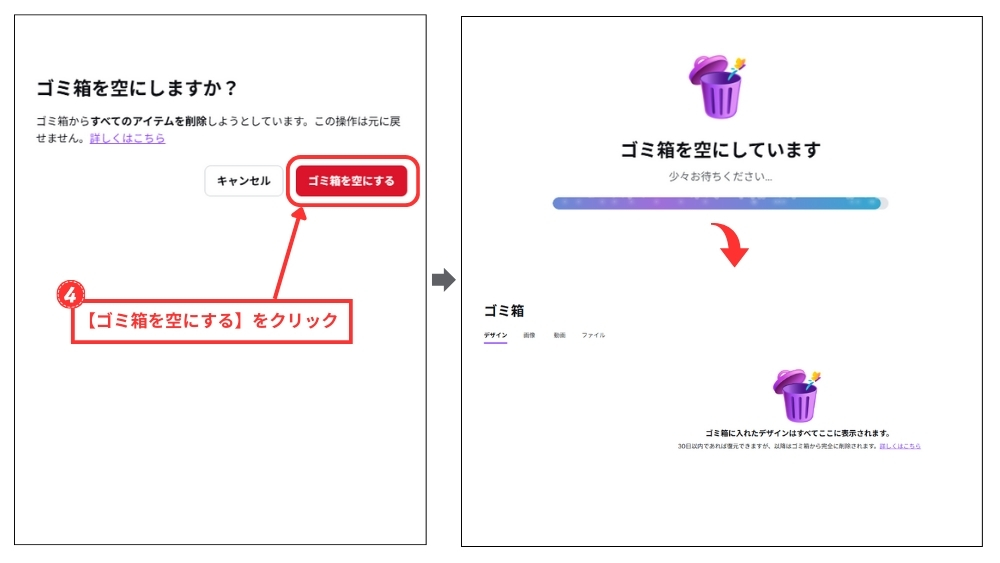
- トップページ左にあるメニューバーの一番上にある【メニューを開く】をクリック
- 開いたメニューの一番下にある【ゴミ箱】をクリック
- 右上にある【ゴミ箱を空にする】をクリック
- ポップアップの【ゴミ箱を空にする】をクリック
これでゴミ箱の中身が完全に削除されます。
【重要】完全に削除してしまった場合の救済措置
ゴミ箱から削除(完全削除)したデザインや画像でも、削除後14日以内であればCanvaのサポート側で復元できる可能性があります。
もし「ゴミ箱からも消してしまったけれど、どうしても取り戻したい」という場合は、諦めずに以下のヘルプセンターから問い合わせを行ってください。
ただし、14日を過ぎると完全にデータが消滅し、復元は不可能となります。
こちらもCHECK
-

-
Canva素材の縦横比を変更する方法:有料版と無料版どちらも解説
続きを見る
Canvaのゴミ箱はどこにあるのか・場所や復元方法・一括削除で空にする手順について総括
以下、この記事のポイントをまとめます。
まとめ
- Canvaのゴミ箱はメニュー内に設置されており場所は分かりやすい
- 削除されたデータはゴミ箱に30日間保管される仕様
- 保管期間の30日を過ぎるとデータは自動的に完全削除される
- スマホアプリ版は「メニュー」最下部のゴミ箱から復元できる
- スマホ版も「ゴミ箱を空にする」で一括削除が可能
- スマホ版は右上のメニューから簡単にゴミ箱を空にできる
- PC版はサイドバーのゴミ箱から簡単に復元・削除が可能
- PC版なら「ゴミ箱を空にする」ボタンで即座に一括削除ができる
- デザインは自動保存されるが通信環境が悪いと失敗することもある
- ゴミ箱から完全削除しても14日以内ならサポートで復元できる可能性がある
- 完全削除から14日を過ぎるとサポートでも復元できず永久に消滅する
- 定期的にゴミ箱を整理することでワークスペースを快適に保てる