
「NotebookLMにアップロードした資料は、勝手に学習に使われる?」「機密情報が流出するリスクはない?」
業務効率化に役立つAIだと分かっていても、セキュリティへの不安は尽きないものです。
そこで本記事では、NotebookLMに「学習させない」設定はあるのか、Googleの公式ポリシーに基づき検証しました。
個人アカウントで利用する時の意外な落とし穴やGoogle Workspaceとの違い、情報を守るための具体的な設定方法まで解説します。
仕組みを正しく理解し、リスクを完全回避した安全な使い方をマスターしましょう。
記事のポイント
- NotebookLMがデータを学習するかどうかの公式見解
- 個人利用でデータが閲覧されるリスクと具体的な回避策
- 情報を守るための設定手順と安全な運用テクニック
- 完全なデータ保護を保証するWorkspace版の利点
NotebookLMは学習に使われる?個人利用で学習させない設定と仕組みを調査
- 【結論】NotebookLMの基本設定では学習されない
- 個人アカウント利用の場合は閲覧される可能性あり
- データの閲覧・流出を防ぐ3つのチェックポイント
- Googleアカウント設定でプライバシーを強化する手順
【結論】NotebookLMの基本設定では学習されない
まず結論からお伝えすると、NotebookLMにおいては、ユーザーがアップロードしたデータがAIモデルのトレーニング(学習)に使われることはありません。
Googleの公式ポリシーでは、個人アカウントであってもソース(参照元データ)はプライベートに保たれると明記されています。
つまり、初期設定のまま利用していても、あなたのデータが勝手に外部へ公開されたり、他のユーザーの回答生成に使われたりすることはありません。
ただし、「フィードバック」を送信した場合に限り、例外が発生します。
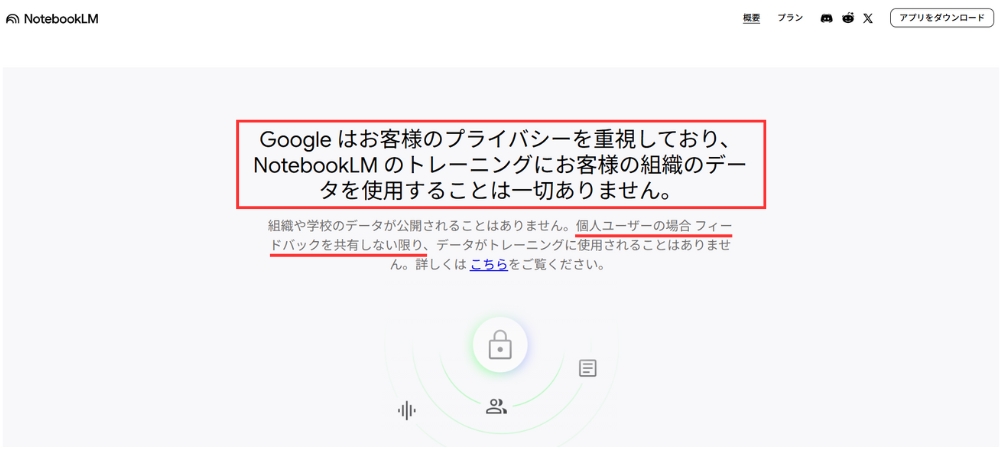
出典:Google NotebookLM 公式サイト
個人アカウント利用の場合は閲覧される可能性あり
個人等のGoogleアカウント(@gmail.comなど)で利用する場合、特定の操作を行うことでデータの一部がGoogle側に送信される可能性があります。
それは、回答の品質向上を目的とした「フィードバックの送信」を行った場合です。
ユーザーが能動的にフィードバックを提供すると、そのやり取り(クエリ、アップロード内容、モデルの回答など)がGoogleのレビュアー(人間)によって確認される場合があります。
あくまで「サービスの改善」や「不具合の修正」が目的であり、モデルの一般的な知識としての学習に使われるわけではありませんが、「誰にも見られたくない」という場合は注意が必要です。
逆に言えば、フィードバック機能さえ利用しなければ、Google側に閲覧されるリスクを回避できます。
データの閲覧・流出を防ぐ3つのチェックポイント
では、個人アカウントでNotebookLMを利用する際、意図せずデータを送らないためにはどうすればよいのでしょうか。
具体的なケースと対策をご紹介します。
サムズアップ/サムズダウンを押さない
チャット画面の回答の下に表示される「親指のマーク(👍👎)」は、回答の品質を評価するボタンです。
これをクリックするとフィードバック送信画面が表示されます。
誤って押してしまった場合でも、その後の画面で「送信」を押さなければ問題ありません。
基本的にこのボタンには触れないのが一番の対策です。
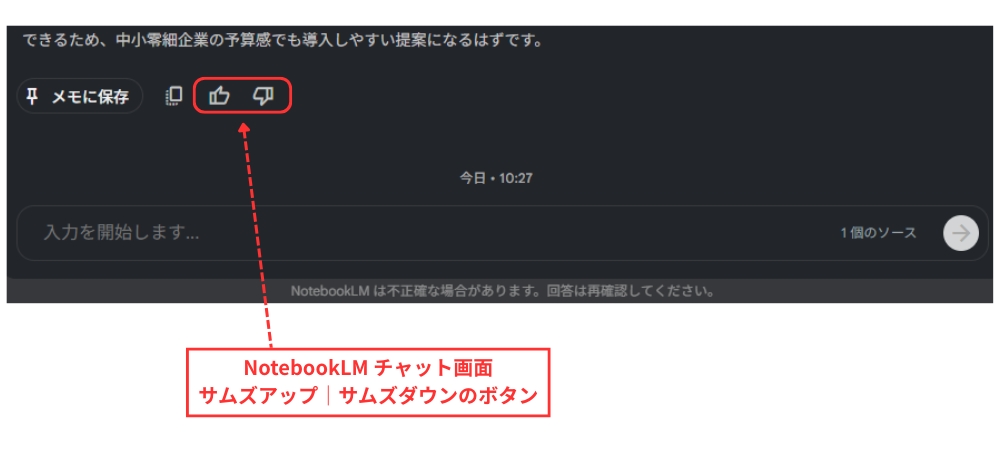
NotebookLMチャット欄:サムズアップ・サムズダウン
設定画面からのフィードバック送信を避ける
画面右上にある設定メニュー内にも「フィードバックを送信」という項目があります。
ここからスクリーンショット付きで意見を送ることができますが、画面下部に「アカウント情報とシステム情報の一部がGoogleに送信されます」という注意書きが表示されます。
機密性の高い内容を扱っている際は、利用を控えるのが賢明です。
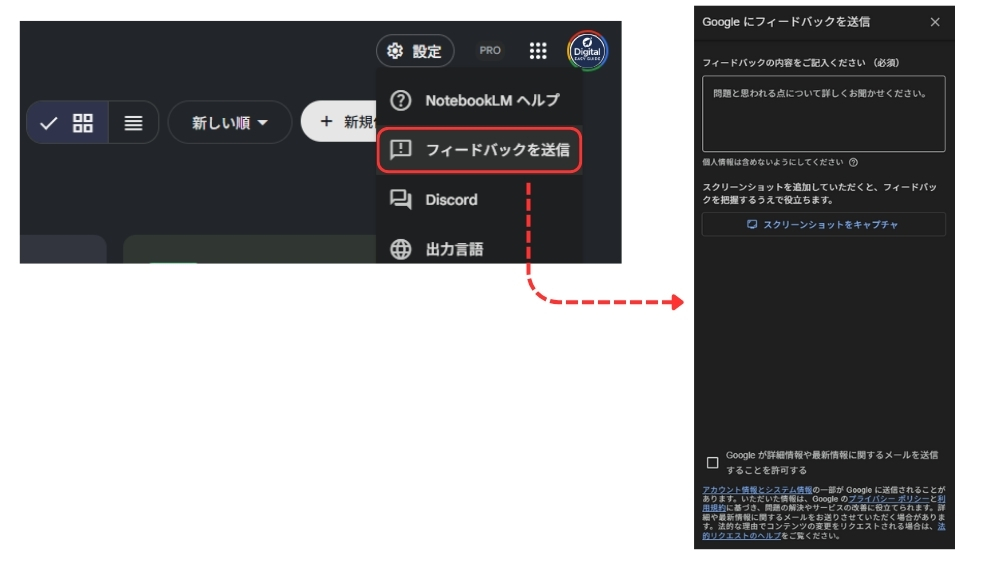
NotebookLM:フィードバック送信画面
共有設定を確認する
「学習されるか」と同様に心配なのが、「他人に見られないか」という点でしょう。
ノートブック右上の「共有」アイコンを確認し、意図しないユーザーが含まれていないかチェックしてください。
以前に共有したことのあるノートブックであれば、共有リストを削除するか、不要になった時点でノートブック自体を削除することで、データの保持をオフにできます。
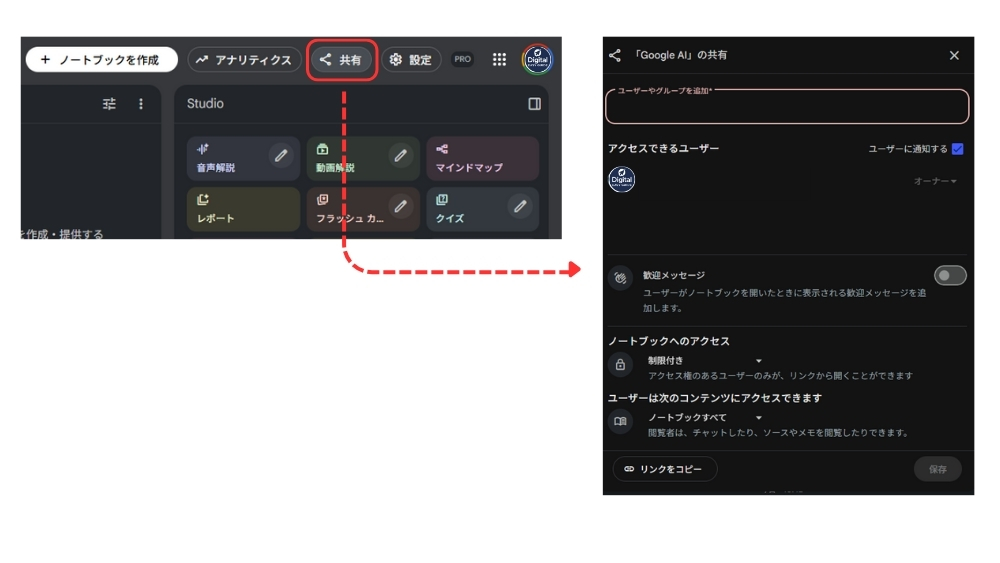
NotebookLM:ノートブックの共有画面
Googleアカウント設定でプライバシーを強化する
さらに念を入れるなら、Googleアカウント全体のプライバシー設定も見直しておきましょう。
「ウェブとアプリのアクティビティ」設定を管理することで、データの追跡リスクを最小限に抑えられます。
この設定をオフにすると、NotebookLMを含むGoogleサービス全体での検索履歴や閲覧行動が、サービスの改善や広告の最適化に使用されなくなります。
【設定手順】
- Googleアカウントの管理画面から「データとプライバシー」を開く
- 「履歴の設定」にある「ウェブとアプリのアクティビティ」を選択
- 設定を「オフ」に変更する
これにより、間接的なデータ蓄積を防ぐことが可能です。
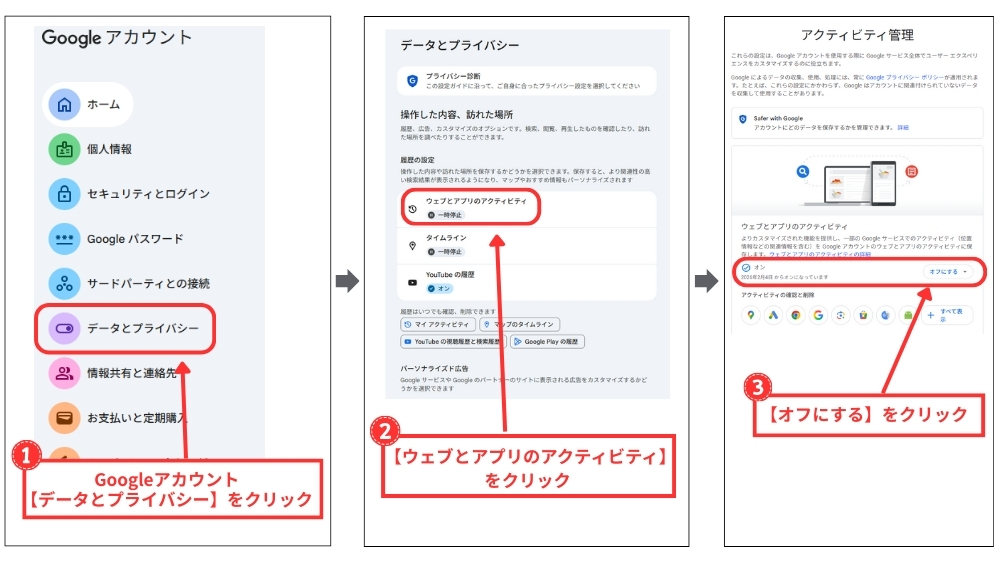
Googleアカウント:プライバシー設定方法
参考
Googleヘルプページ
ウェブとアプリのアクティビティの設定と管理
https://support.google.com/websearch/answer/54068?hl=ja&co=GENIE.Platform%3DAndroid&oco=0
NotebookLMを絶対に学習させないならWorkspace|学習に使われるリスクを完全回避
- NotebookLMをビジネスで利用するならWorkspaceへの移行がベスト
- Google WorkspaceでNotebookLMを利用するメリット
- Google AI Pro(旧Gemini Advanced)でNotebookLMを利用する場合
NotebookLMをビジネスで利用するならWorkspaceへの移行がベスト
「フィードバックをしないように気をつける」という運用対策だけでは、不安が残るかもしれません。
特に業務で機密情報を扱う場合は、Google Workspaceアカウント(企業・学校用アカウント)の利用が強く推奨されます。
WorkspaceアカウントでNotebookLMを利用する場合、通常のGoogle利用規約ではなく、「Google Workspace利用規約(またはEducation利用規約)」が適用されます。
これにより、より強固なデータ保護が約束されます。
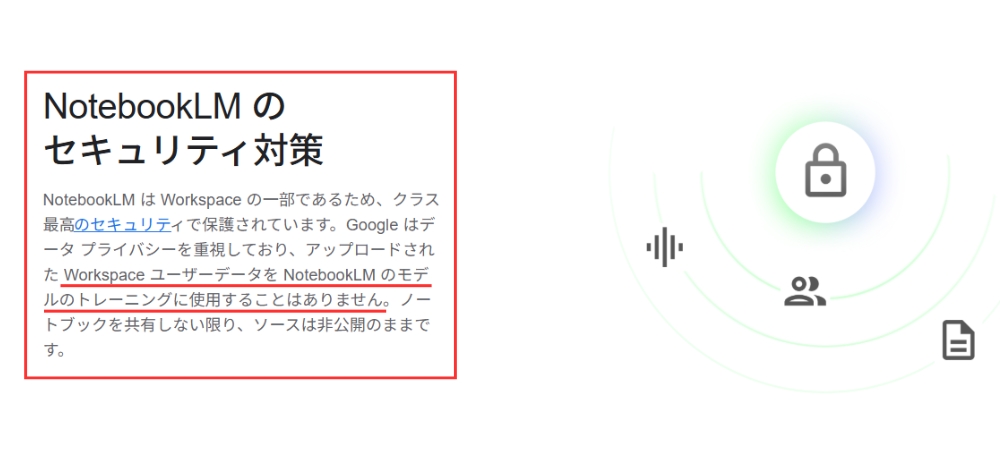
出典:Google Workspace NotebookLMページ
WorkspaceでNotebookLMを利用する場合のメリット
Google Workspace環境でNotebookLMを利用するメリットは、単なるセキュリティだけにとどまりません。
1. データ保護の強化(人間によるレビューなし)
Workspaceアカウントでは、アップロードしたデータ、入力した質問、生成された回答のすべてが、人間のレビュアーによる確認の対象外となります。
もちろん、AIモデルのトレーニング(学習)に使われることも一切ありません。
2. チームでの安全な連携
ノートブックの閲覧・編集権限を細かく設定し、組織内で安全に共有できます。
資料の共有や、プロジェクトメンバー間での情報共有がスムーズになります。
3. ビジネス特化の分析機能
複数の資料(財務レポート、市場調査、戦略文書など)を読み込ませ、情報の矛盾点や不足しているデータを洗い出す「分析ギャップの特定」なども可能です。
また、Enterprise版などの上位機能では、BoxやSlack、Salesforceといった外部データソースとの連携も強化されており、より高度な分析環境が整います。
Google Workspace:公式サイト
Google AI Pro(旧Gemini Advanced)でNotebookLMを利用する場合
最後に、個人向け有料サブスクリプションである「Google AI Pro」を利用している場合の扱いについて補足します。
「有料版ならセキュリティも強化されているはず」と思われがちですが、個人アカウントで契約しているGoogle AI Proの場合、NotebookLMのプライバシーポリシーは無料版と同等です。
つまり、フィードバック送信時には人間によるレビューの可能性があります。
Google AI Pro版のメリットは、あくまでノートブック数や扱えるソース量の拡張、最新モデル「Gemini 3 Pro」への優先アクセスといった「機能面」にあります。
「人間によるレビューを完全に排除したい」「業務上の機密情報を扱う」という目的であれば、個人用のGoogle AI Proではなく、組織として管理されるGoogle Workspaceアカウントでの運用を選択してください。
こちらもCHECK
-

-
NotebookLMのデスクトップアプリはある?WindowsPCのインストール方法
続きを見る
NotebookLMに学習させない・学習に使われるリスクを回避する安全な使い方について総括
以下、この記事のポイントをまとめます。
まとめ
- NotebookLMのアップロードデータは基本的にAIの学習に使われない
- 個人アカウントであってもソースデータはプライベートに保たれる
- フィードバックを送信した場合のみ、Google側による閲覧の可能性がある
- 閲覧を防ぐには回答への評価ボタン(親指マーク)を押さないことが重要
- 設定画面からのフィードバック送信も意図せぬデータ共有につながる
- 過去の共有設定を定期的に確認し、不要なユーザーは削除すべき
- 「ウェブとアプリのアクティビティ」をオフにすることで追跡リスクを低減できる
- 完全な安全性を求めるならGoogle Workspaceアカウントを利用する
- Workspace版はデータが一切トレーニングに使用されないことが保証されている
- Workspace版は人間によるレビューも対象外であり、情報漏洩リスクがない
- 有料のGemini Advanced(個人用)のセキュリティ基準は無料版と同等
- 機密情報を扱う業務では、個人版ではなく必ずWorkspace環境へ移行