
Gmailを開いたら急に英語表記になっていて、「日本語に戻す方法がわからない」と困っていませんか?
特にパソコンで新規アカウントを作成した際、ふとした拍子に言語設定が切り替わってしまうことがあります。
英語のメニューが読めずに焦ってしまうケースも少なくありません。
本記事では、Gmailを英語から日本語にしたい方に向けて、PCブラウザ版とスマホアプリ版(iPhone/Android)それぞれの変更手順をわかりやすく解説します。
英語のメニュー画面でも迷わず操作できるようにガイドしています。
元の使いやすい日本語環境に戻すために、ぜひ参考にしてください。
記事のポイント
- Gmailを英語から日本語に戻す設定手順(パソコン)
- iPhoneやAndroidアプリを日本語に変える方法
- Gmailが勝手に英語になってしまう主な原因と理由
- 英語のメニュー画面で操作すべき項目の場所
Gmail英語から日本語にしたい場合|パソコンでGmailの言語設定を変更する方法を画像解説
- Gmailを新規で作成したら英語になってしまった
- Gmailの言語を英語から日本語に戻す方法を画像解説
- Gmailの言語が英語になってしまう理由
Gmailを新規で作成したら英語になってしまった
Gmailを開いた際、メニューなどの表記が突然英語になっていて驚いたことはないでしょうか。
これは、Gmailの設定やGoogleアカウント、あるいはブラウザやOSの言語設定において、英語の優先順位が高くなっていることが主な原因です。
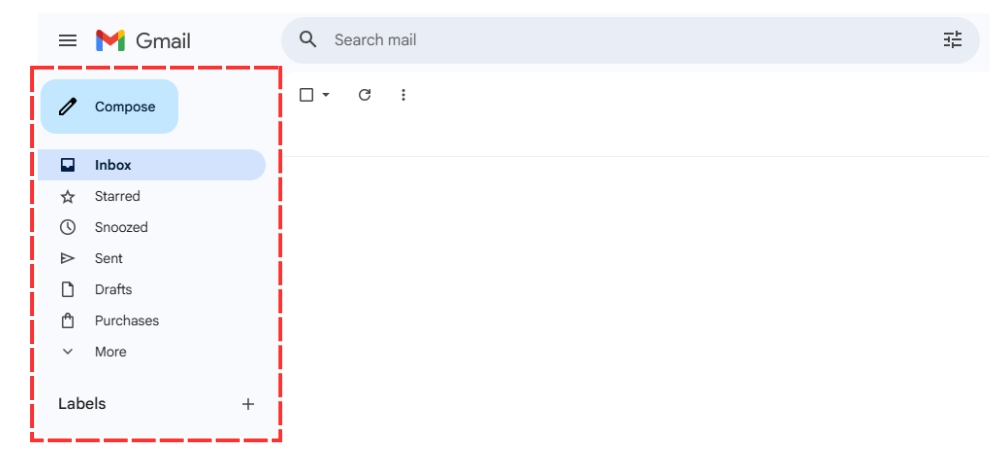
Gmailの言語設定が英語の場合
特に、アカウントを新規作成した直後や、海外のVPNサービスを使用した際によく見られる現象です。
意図せず英語表記になってしまった場合でも、設定画面から簡単に日本語へ戻すことができます。
具体的な手順を次の章で解説します。
Gmailの言語を英語から日本語に戻す方法を画像解説
それでは、パソコン(ブラウザ版)のGmailにおける言語設定の変更手順をご紹介します。
英語表記になっているGmailの画面を開き、以下の手順で操作を行ってください。
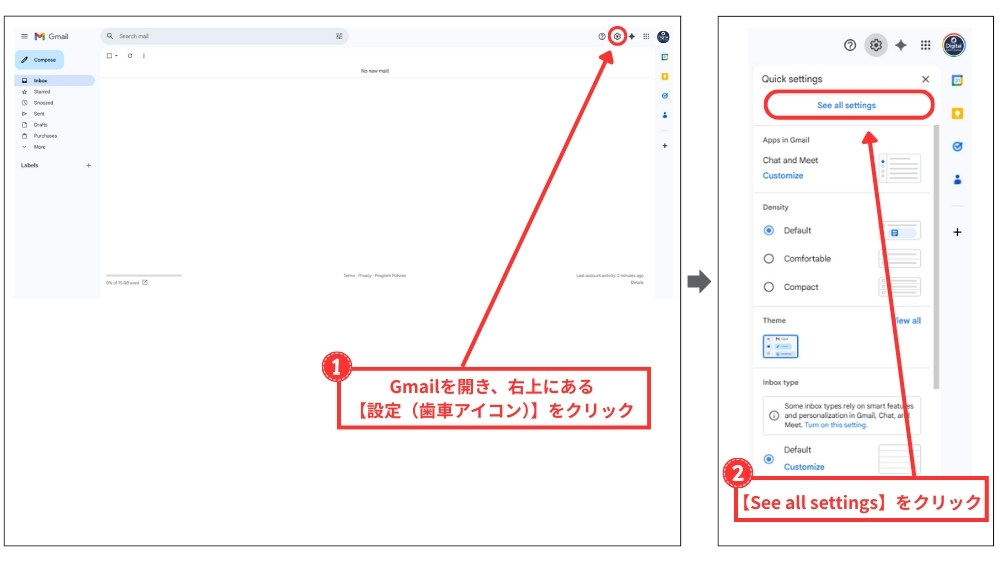
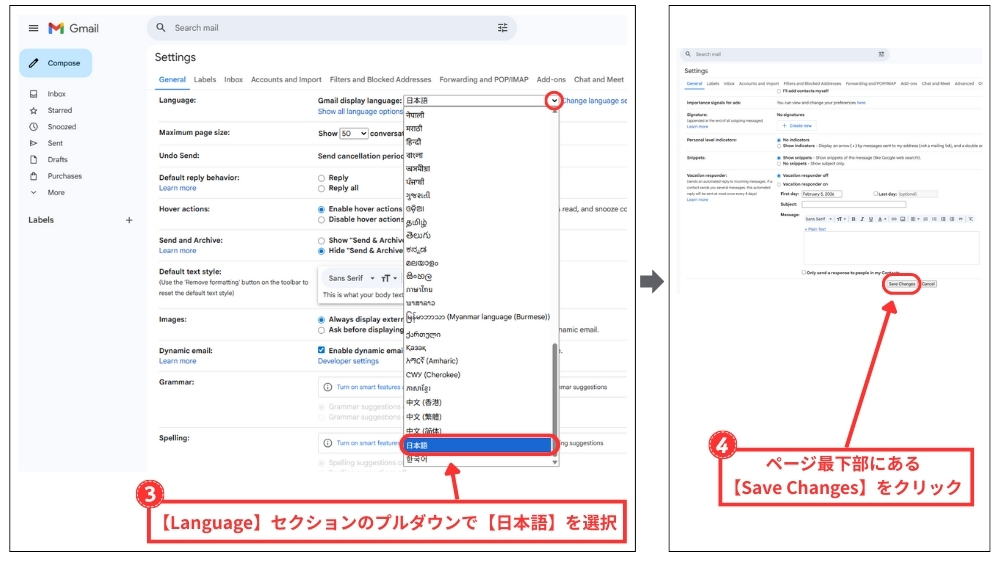
- Gmailを開き、右上にある【設定(歯車アイコン)】をクリック
- 表示されたメニュー内の【See all settings】をクリック
- 【General】タブにある【Language】セクションのプルダウンで【日本語】を選択
- ページ最下部にある【Save Changes】をクリック
「Saving」という読み込み画面が表示された後、自動的にGmailのトップページに戻ります。
メニューなどが日本語表記に変わっていれば設定完了です。
Gmailの言語が英語になってしまう理由
なぜ勝手に英語表記に変わってしまうのでしょうか。
その背景には、言語設定の「優先順位」が関係しています。
基本的には「Gmailの設定 > Googleアカウントの設定 > ブラウザ・OSの設定」という順序で優先されます。
しかし、以下のようなケースでは、この優先順位のバランスが崩れ、英語が適用されることがあります。
Gmailの言語が英語になってしまうケース
- Googleアカウントの優先言語が英語になっている(海外で作成した場合や、誤って英語を追加した場合など)
- VPNや海外IPを使用している(位置情報から自動的に現地の言語=英語と判断される)
- デバイスやシステム言語の影響
特に最近は、VPNの利用によって接続元が海外と判定され、自動的に英語化される事例が増えているようです。
ちなみにVPNについては、以下のNTTPCコミュニケーションズの記事が参考になります。
参考記事
【図解あり】VPNとは?:NTTPCコミュニケーションズ
いずれの原因であっても、先ほど紹介したGmail内の設定変更を行うことで、強制的に日本語へ戻すことが可能です。
iPhoneやAndroidなどのスマホアプリ版で英語になってしまった場合の対処法については、次項で解説します。
Gmailの言語設定を英語から日本語にしたい|スマホ版(iPhone・Android)を画像で解説
- iPhoneの言語設定を英語から日本語にする手順
- AndroidのGmailアプリの言語を英語から日本語にする手順
iPhoneの言語設定を英語から日本語にする手順
iPhoneでGmailアプリを使用している場合、アプリ内の言語設定は端末(iOS)の言語設定と連動しています。
そのため、iPhone本体の設定を確認・変更することで日本語に戻すことができます。
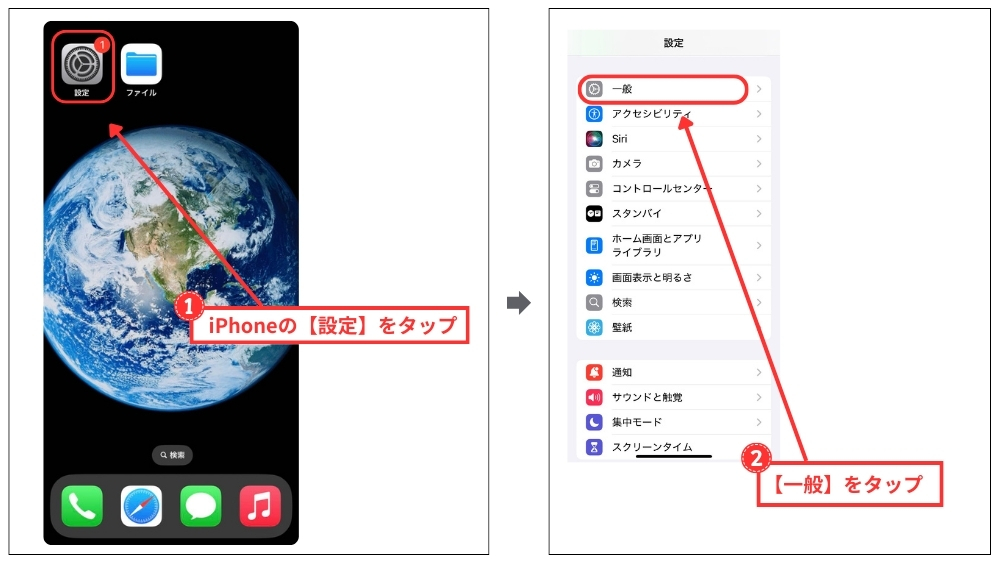
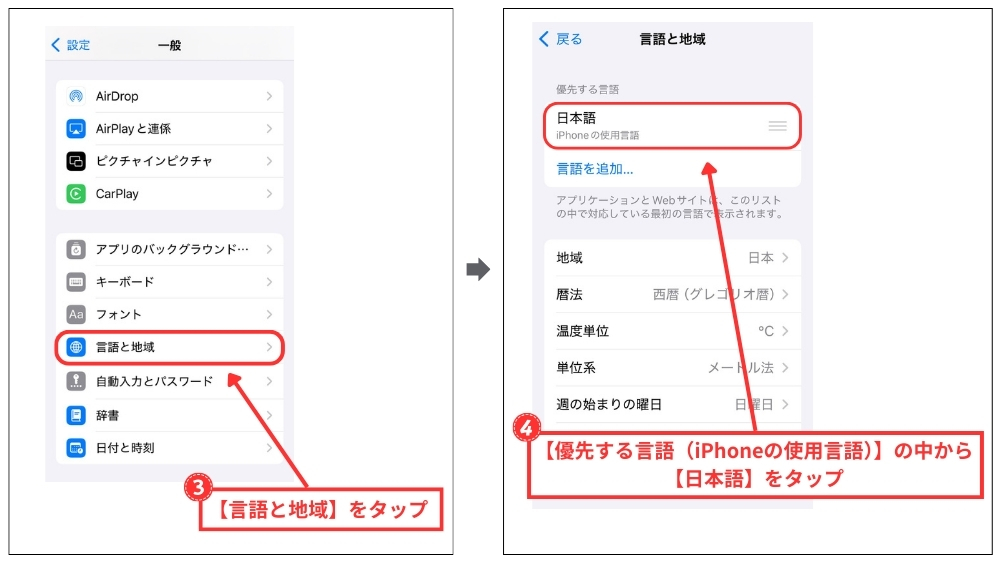
- iPhoneの【設定】をタップ
- 【一般】をタップ
- 【言語と地域】をタップ
- 【優先する言語(iPhoneの言語)】の中から【日本語(日本)】をタップ
これでiPhone全体の言語設定が日本語になり、それに伴ってGmailアプリも日本語表記になります。
AndroidのGmailアプリの言語を英語から日本語にする手順
Androidの場合も基本的には端末設定に準じますが、機種やOSのバージョンによってはアプリごとの言語設定が可能です。
ここでは、設定メニューからアプリ個別の言語を変更する一般的な手順を解説します。
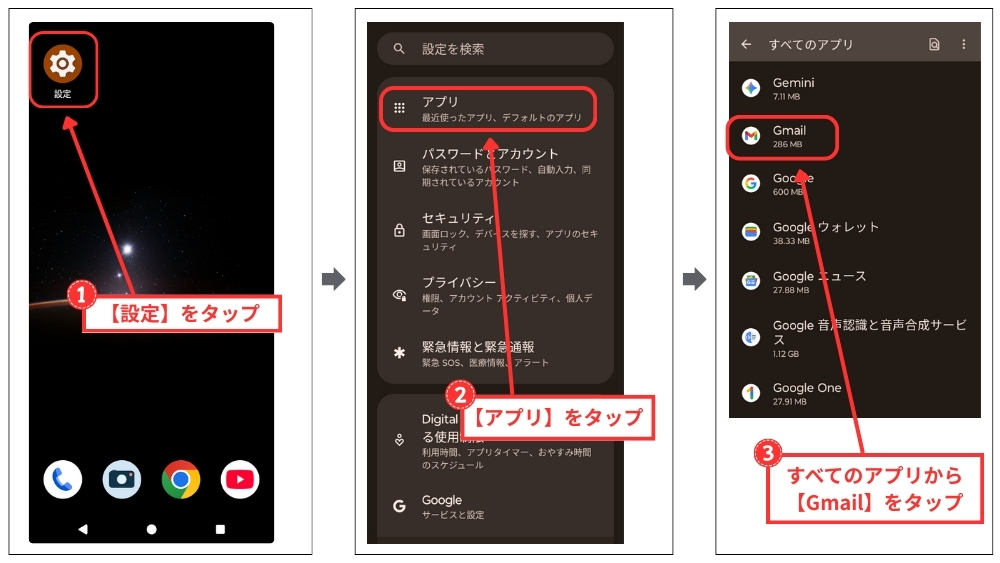
- Android端末の【設定】をタップ
- メニューの中から【アプリ】をタップ
- アプリ一覧から【Gmail】をタップ
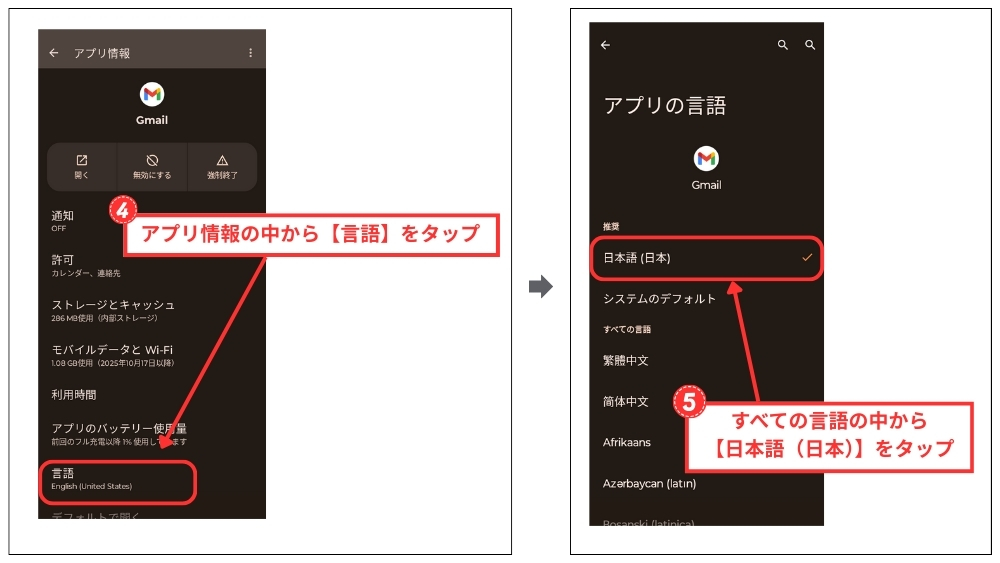
- アプリ情報の中から【言語】をタップ
- すべての言語の中から【日本語(日本)】をタップ
以上の操作で、Gmailアプリの表記が日本語へ変更されます。
もし「言語」という項目がない場合は、iPhone同様に端末全体の言語設定(システム設定)にて日本語が優先されているかをご確認ください。
こちらもCHECK
-

-
googleドライブにスマホからアップロードできない原因と解決策【画像付き】
スマホからgoogleドライブにファイルをアップロードしようとして、うまくいかない経験はありませんか? この問題には様々な原因があります。 例えば「インターネット接続の不安定さ」「スマホやgoogle ...
続きを見る

Gmail英語から日本語にしたい場合の言語設定方法について総括
以下、この記事のポイントをまとめます。
まとめ
- Gmailが英語になる主因は言語設定の優先順位
- 新規アカウント作成時やVPN利用時に発生しやすい
- PC版は右上の歯車アイコンから設定画面へ進む
- 「See all settings」をクリックして全設定を開く
- 「General」タブ内のLanguage項目を確認する
- プルダウンメニューから「日本語」を選択
- ページ最下部の「Save Changes」で保存
- iPhoneは端末本体の「設定」アプリから操作を行う
- 「一般」から「言語と地域」へ進み日本語を選択する
- Androidは設定内の「アプリ」からGmailを選ぶ
- アプリ情報内の言語設定を日本語に変更する
- 手順通り行えばどの端末でも即座に日本語化できる
