
「Canva AIを使えば、スライドがサクッと完成する」
そう聞いて実際に試してみたところ、1回目の生成結果はなんと平成時代のパワーポイント風になってしまいました。
でも、心配はいりません。
プロンプトを工夫すれば品質は改善できます。
さらにChatGPTとCanvaのマジックレイヤーを組み合わせると、デザイン性の高い仕上がりが実現できます。
この記事では、仮の資料を実際に作成した流れをもとにCanva AIの使い方・限界・上手な活用法を正直にレポートします。
この記事でわかること
- Canva AIでスライドを生成する基本の手順
- 1回目・2回目の生成結果の違いと改善のポイント
- ChatGPT画像生成機能を使ったスライド画像の作り方
- Canvaマジックレイヤーで編集する方法
- Canva AIチャットで写真を差し替える方法
Canva AIスライド作成のやり方|1回目・2回目の生成結果を比較
まずはCanva AIだけでスライドを作る流れを試してみました。
操作はシンプルで、チャット形式でプロンプトを入力するだけです。
Canva AIを起動してプロンプトを入力する
Canvaのホーム画面を開き、左メニューまたは上部の検索欄から「AI」または「Magic Design」にアクセスします。
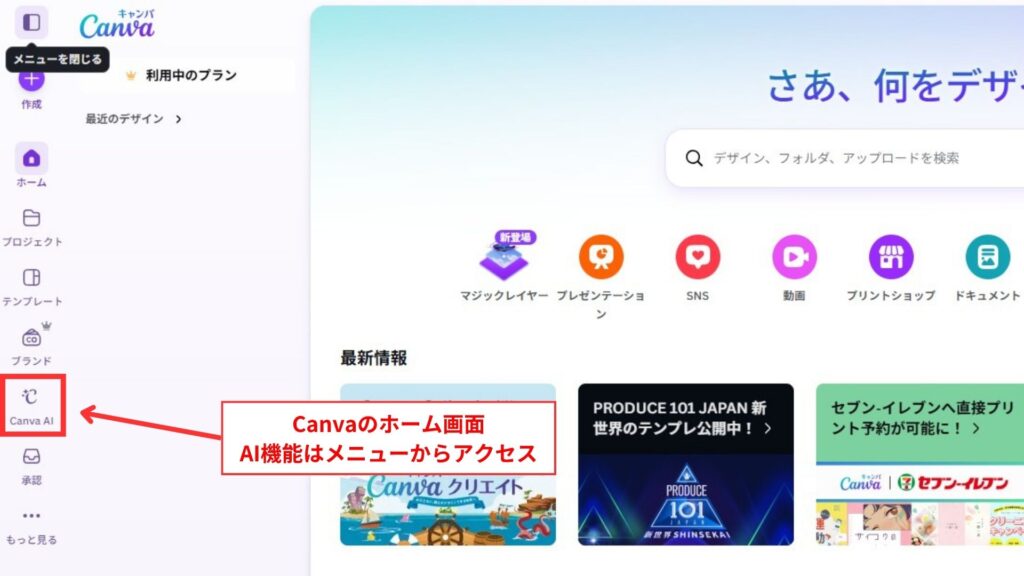
Canvaのホーム画面。AI機能はメニューから簡単にアクセスできる
「新しいデザインを作成」ではなく、AIチャット画面から生成を開始します。
チャット欄にプレゼンテーションの内容を入力するだけで、スライド全体を自動生成してくれます。
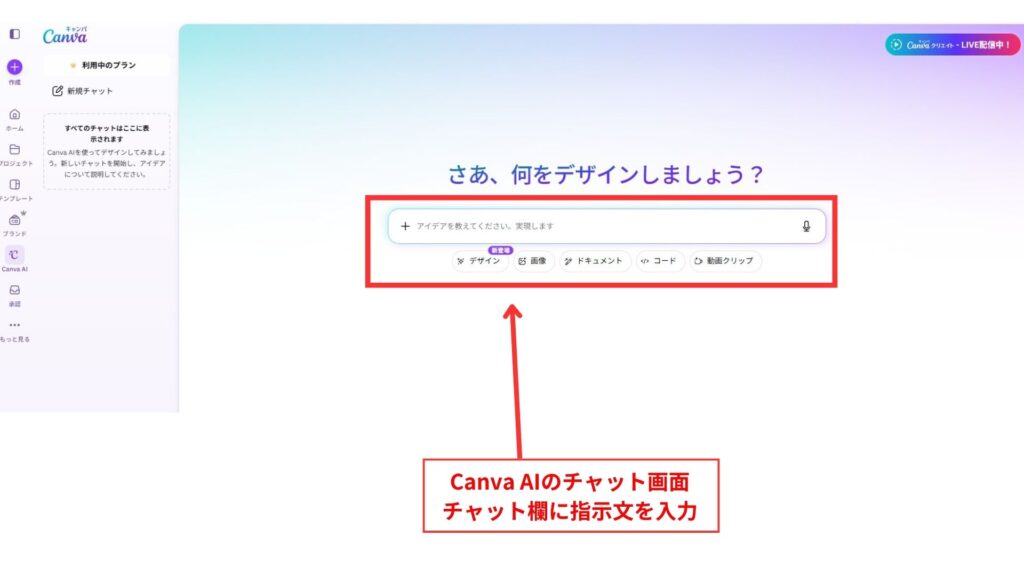
Canva AIのチャット画面
今回入力したプロンプトはこちらです。
「キャンバの森公園マルシェ」の開催案内スライドを5枚で作ってください。
日時:2026年6月14日(日)10:00〜16:00
場所:キャンバの森公園 中央広場
内容:地元野菜・手作りクラフト・キッチンカー
テーマカラー:グリーン・ナチュラル系
ターゲット:ファミリー層・地域住民
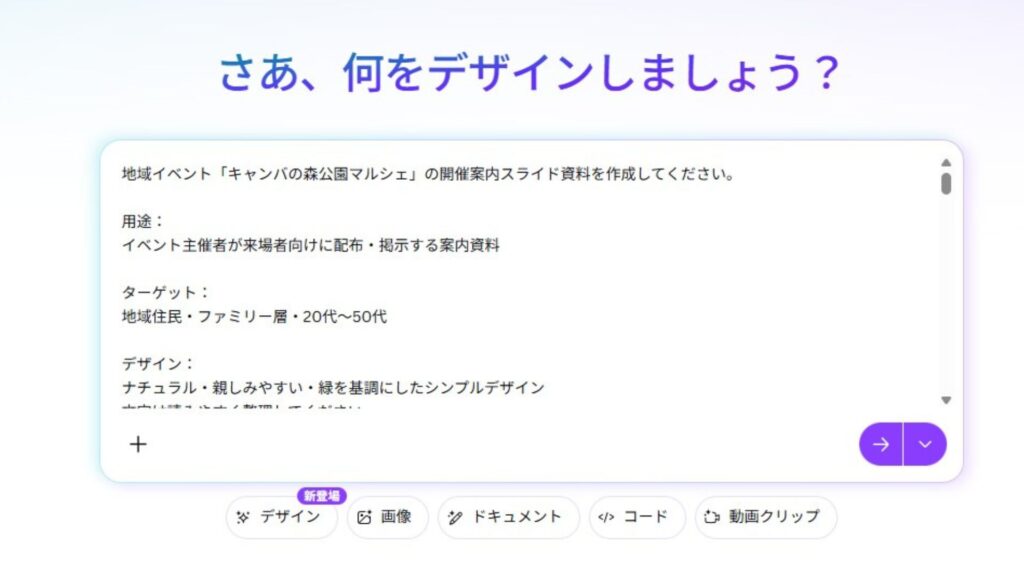
Canva AIに入力したプロンプト
1回目の生成結果は「平成パワポ風」だった
1分ほどで5枚分のスライドが生成されました。
内容はしっかり反映されていましたが、デザインを見た瞬間に思ったのは…
「これ、15年前のパワーポイント資料だ」
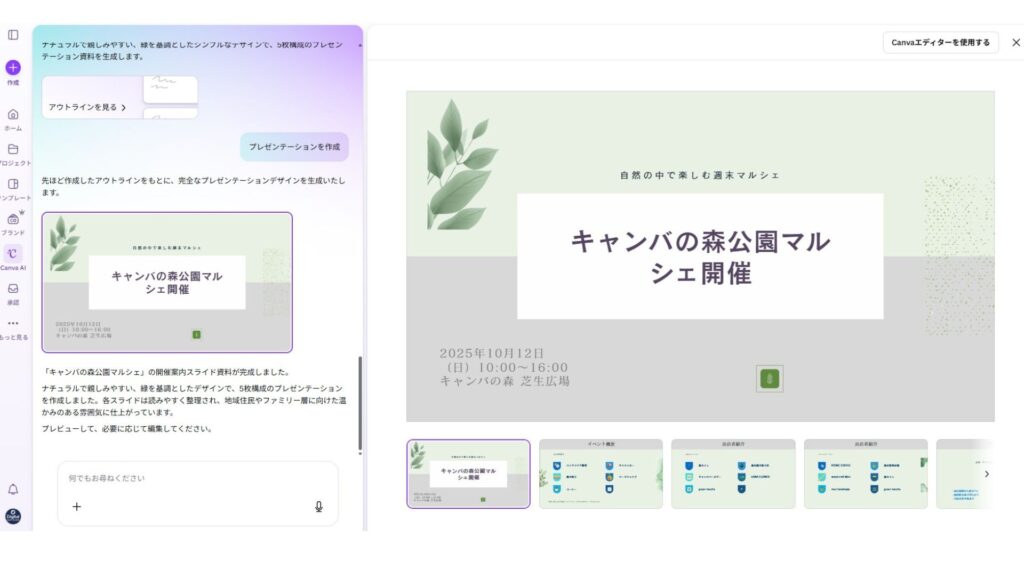
Canva AIで生成したスライド資料(1回目)
情報の整理はされていて、内容は合っています。
でもフォントが普通、写真なしという仕上がりで、「開催案内資料」としては物足りない印象でした。
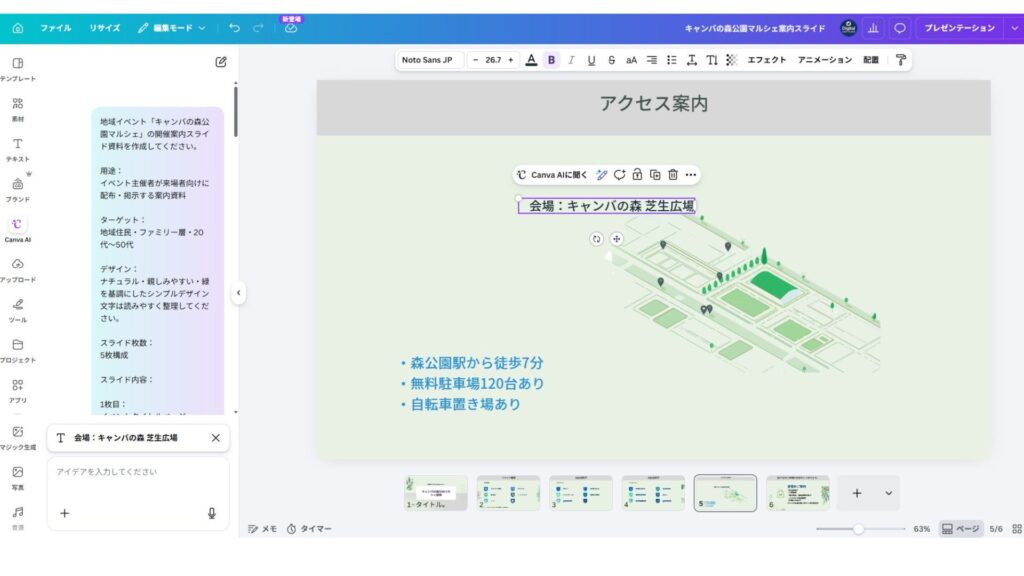
Canva AIで生成したスライド資料(1回目)文字のズレ
文字もかなりズレていますし、何よりも使われているイラストのデザインが古い。
これはCanva AIが「内容の正確さ」を優先しているため、デザイン指定を入れていないとシンプルな情報整理型になりやすいようです。
このままスライド全体を修正していく手間を考えると、最初から自分で作った方が早いかもしれないと感じました。
デザイン指定を加えて2回目を生成した
プロンプトにデザイン関連の指示を追加して、もう一度生成してみました。
(前のプロンプトに追加)
デザインはナチュラルでおしゃれなテイストにしてください。
写真や背景画像を使い、余白を活かしたレイアウトにしてください。
フォントはおしゃれなものを使ってください。
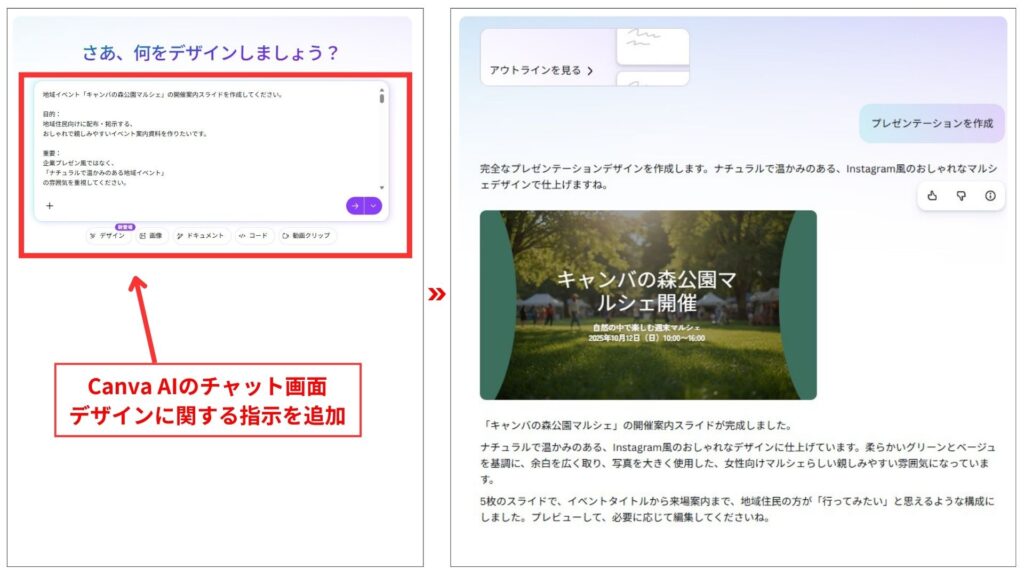
Canva AIで生成したスライド資料(2回目)デザインに関する指示を追加
確かに改善されました。
カラー・写真・レイアウトが加わり、使えるレベルに近づいてきた印象です。
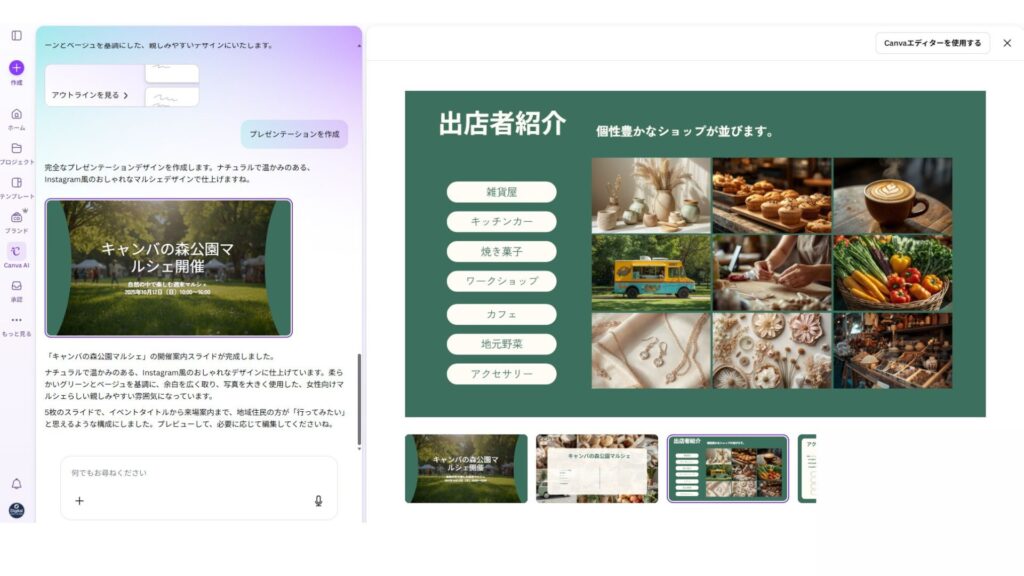
Canva AIで生成したスライド資料(2回目)全体
ただし、文字のズレ・見切れが数箇所あり、そのままでは使いにくい状態でした。
細かい調整はCanvaエディターで手作業する必要があります。
Canva AIを使ってみてわかったこと
- プロンプトにデザイン指定を入れると生成品質が上がる
- 情報整理は得意。内容の正確さは高い
- 2026年5月時点では、デザイン性を高めるにはプロンプトの工夫と手修正が必要
- 土台作成ツールとしては十分に使える
こちらもCHECK
-

-
Canvaゴミ箱はどこ?スマホ・パソコンで復元や一括削除(空にする)方法【画像解説】
「Canvaで作った大切なデザインをうっかり削除してしまった」「ゴミ箱の場所がパッと見つからない」と焦っていませんか? 実はCanvaで削除したデータは、30日以内ならスマホ・パソコン問わず簡単に復元 ...
続きを見る

Canva AIでスライドをきれいに仕上げるやり方|ChatGPT+マジックレイヤー活用法
Canva AIで作った土台をベースにしつつ、まずはChatGPTの画像生成機能でデザイン性の高い画像を生成。
その後、画像をCanvaへ取り込み、マジックレイヤーで編集可能にするという流れを試してみました。
ChatGPTでスライド画像を生成する
ChatGPTを使って、マルシェの案内スライドをプロンプトで生成します。
ポイント
ChatGPTで画像を生成する前に、スライドに使いたい写真(野菜・会場・キッチンカーなど)を事前に準備しておくと、生成後の写真差し替えが楽になります。
後からCanvaのAIで差し替えることもできますが、最初にChatGPT側で反映させておく方が効率的です。
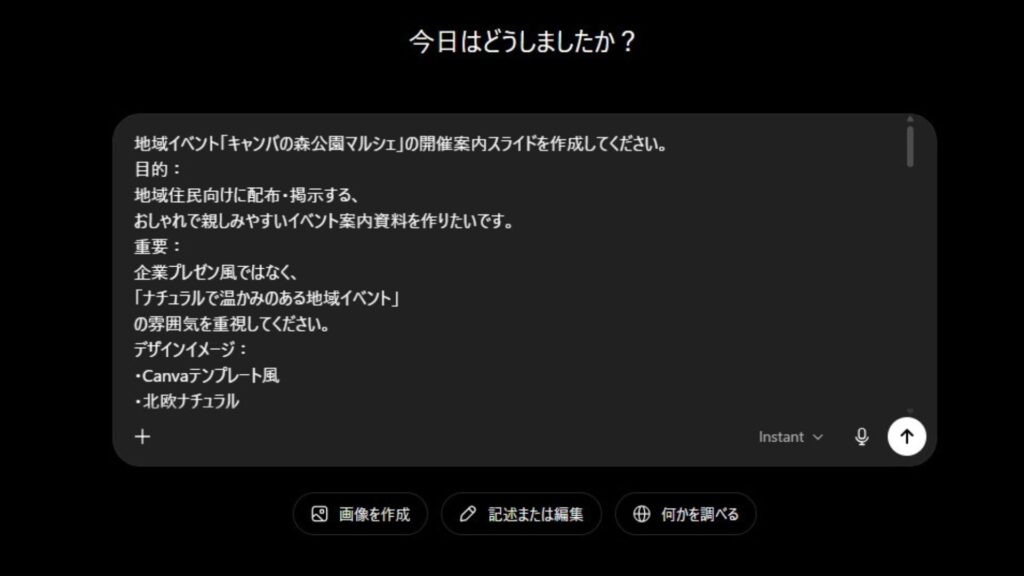
ChatGPTにCanvaAIと同じ指示文を入力
今回はスライド5枚分を1枚の画像にまとめて生成するよう指示しました。
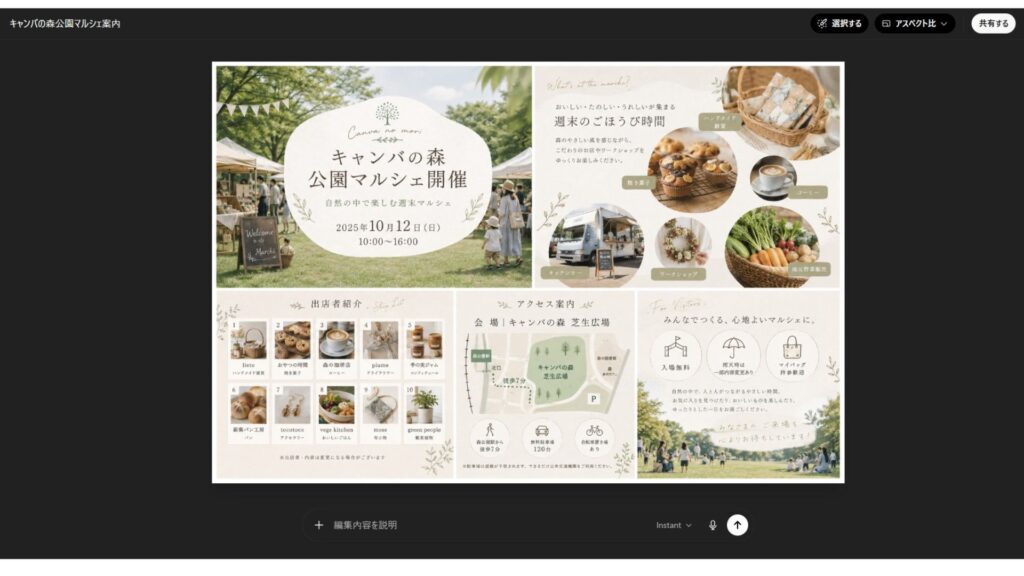
ChatGPTにCanvaAIと同じ指示文で生成した画像
一発でかなりの完成度でした。
ナチュラルなカラー、写真背景、バランスの良いレイアウトが揃っていて、Canva AIの2回目よりもデザイン性が高い仕上がりです。
ただし、5枚が1枚の縦長画像にまとまって生成されたため、1枚ずつ16:9サイズに分割する必要がありました。
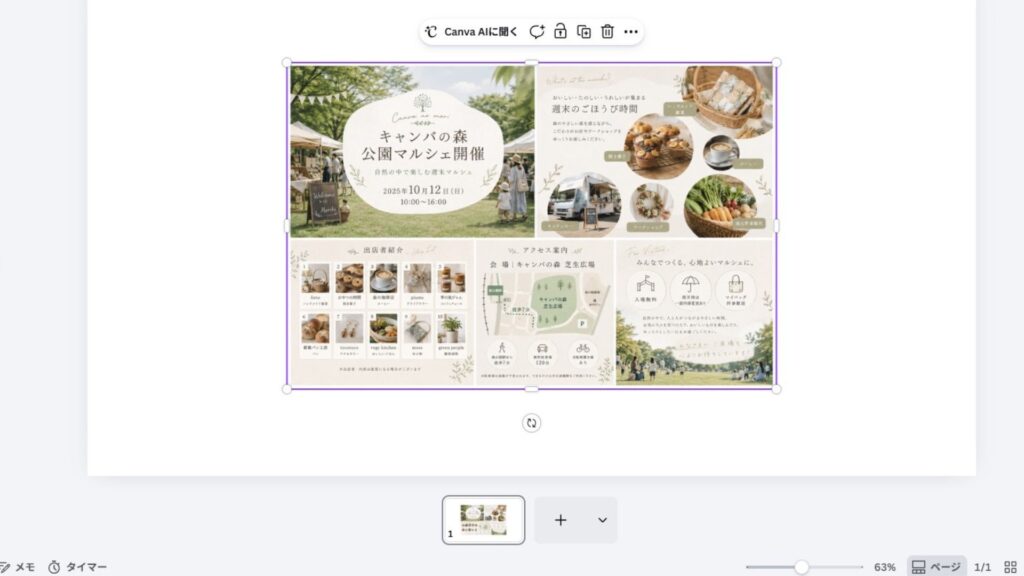
Canvaプレゼンテーション編集画面:5分割するのは手間がかかる
Canvaで手動分割する方法もありますが、サイズが16:9でない部分の微調整が面倒です。
この場合、ChatGPTに最初から1枚ずつ出力するよう指示した方がスムーズです。
OpenAI:ChatGPTImage2.0
https://openai.com/ja-JP/index/introducing-chatgpt-images-2-0/
Canvaへ画像をアップロードする
ChatGPTで5枚のスライドを1枚ずつ出力し、その画像をCanvaのプレゼンテーションへ取り込みます。
1枚ずつアップロードしてプレゼンテーション画面に配置しましたが、実際にはまとめてアップロードする方が早いです。
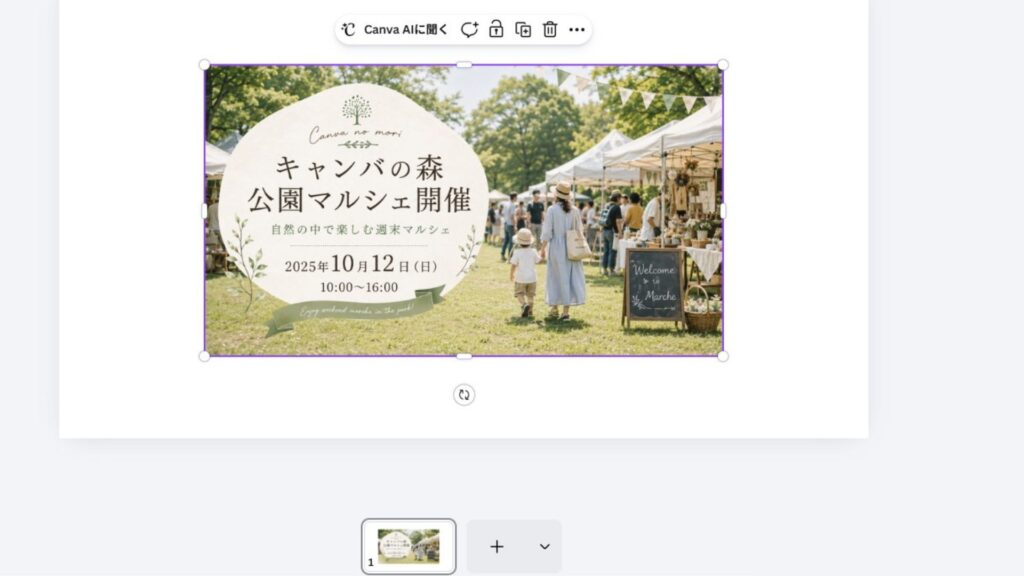
Canvaのマジックレイヤーで編集可能にする
このままでは画像は「1枚の写真」として扱われ、テキストや要素を個別に編集できません。
ここでCanvaのマジックレイヤー機能を使います。
マジックレイヤーは、フラット画像をCanvaの編集可能なレイヤー構造に変換してくれる機能です。
テキスト・背景・装飾を個別に触れるようになります。
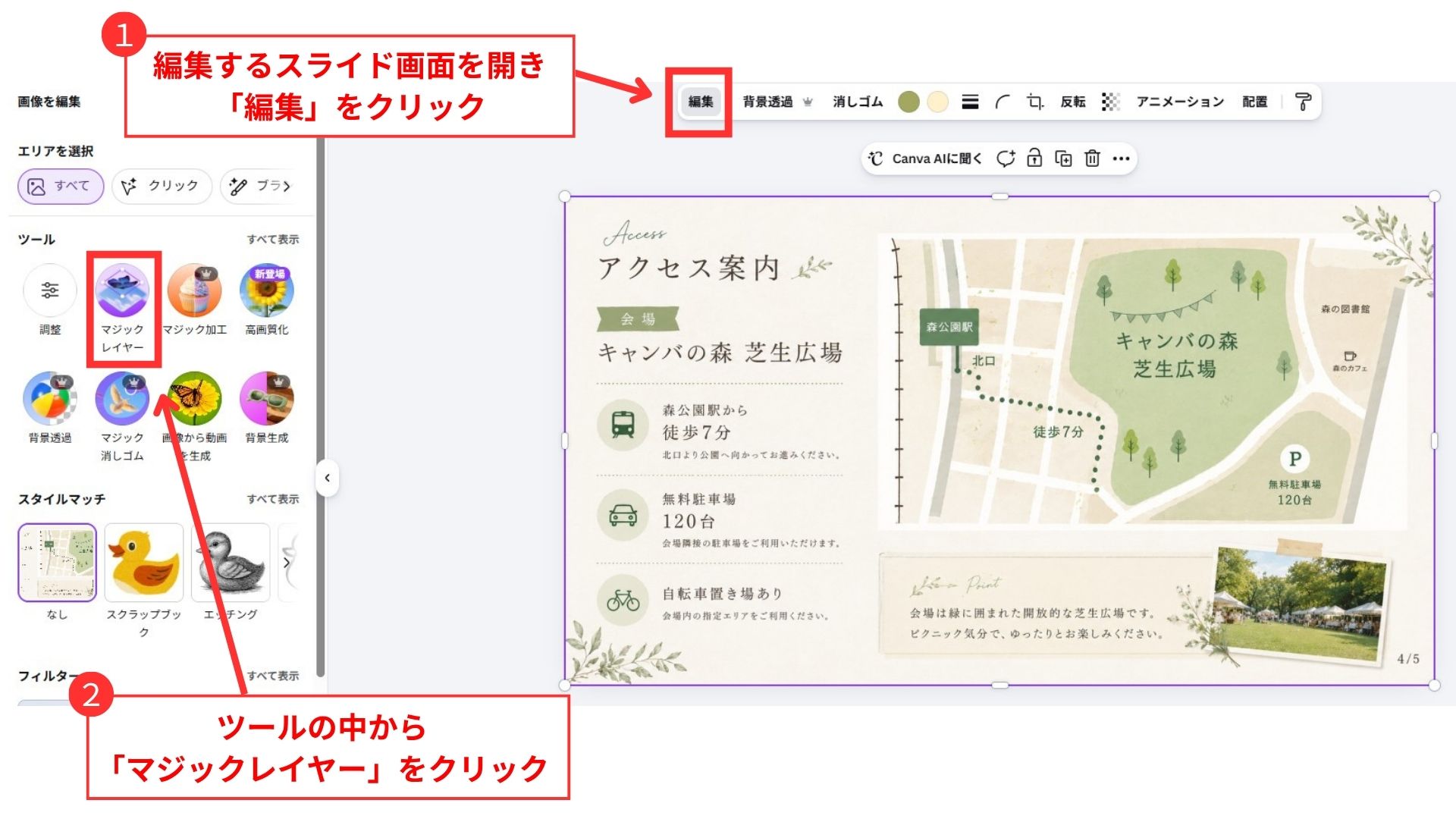
Canvaの編集画面からマジックレイヤ―をクリック
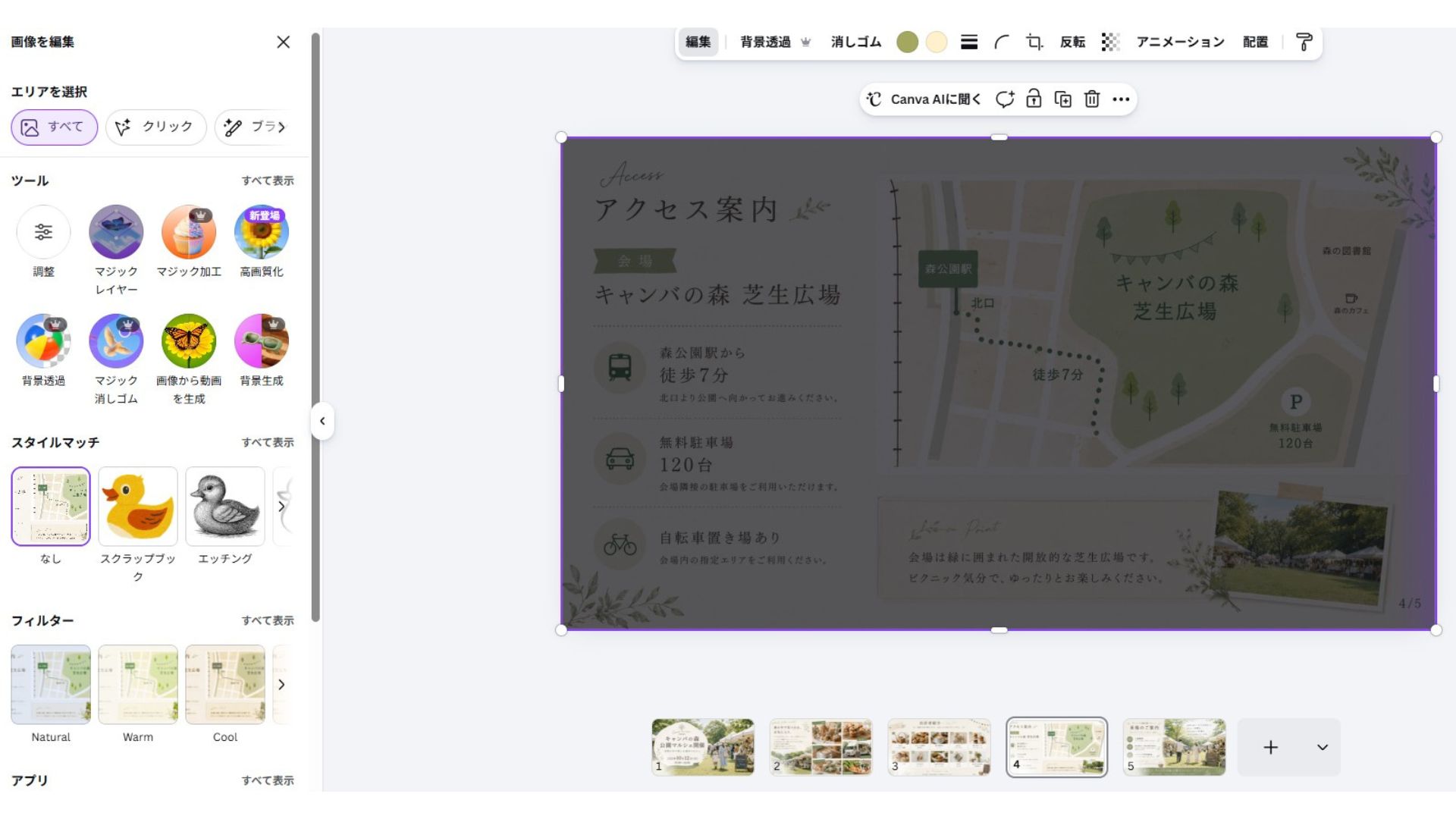
AIが画像内の要素を認識
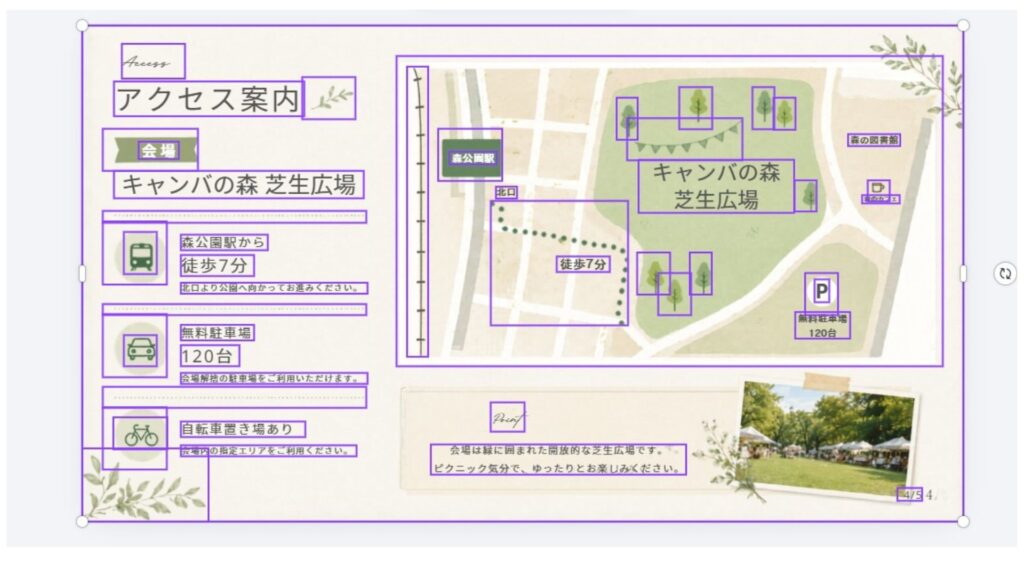
画像の中に含まれるテキスト・イラストが編集可能なデザインレイヤーに変換される
テキストを直接クリックして文字を変更したり、背景を差し替えたりできるようになりました。
Canvaの編集機能がフルに使えるようになるのがマジックレイヤーの強みです。
参考
Canva公式サイト:マジックレイヤーについて
Canva AIチャットで写真を差し替える
スライドに使われている写真を、イメージに合った写真に差し替えます。
ここではCanva AIのチャット機能を使いました。
チャット欄に「この写真をパスタの写真に変えてください」と入力するだけで、Canvaが自動で写真を提案・差し替えてくれます。
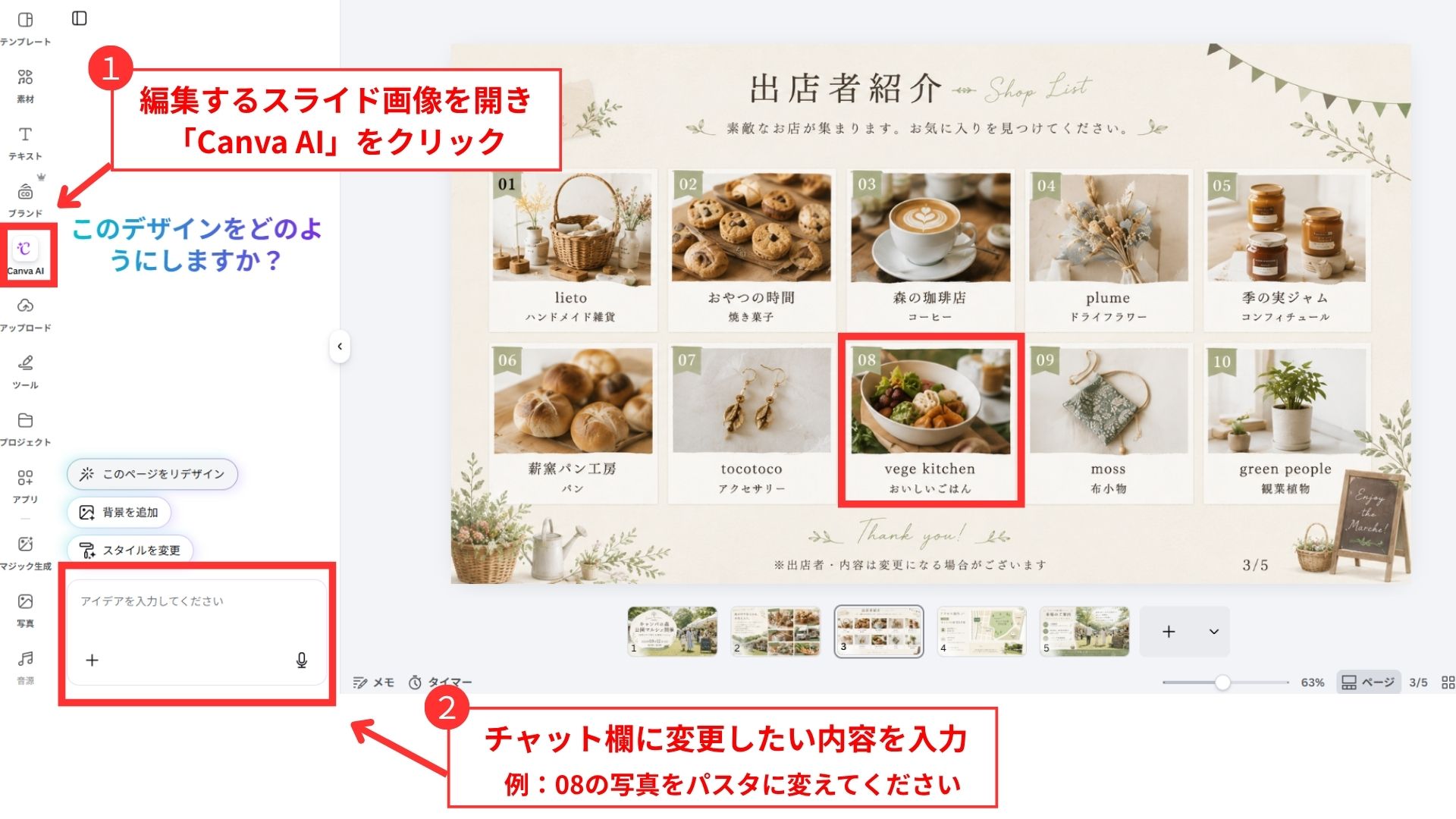
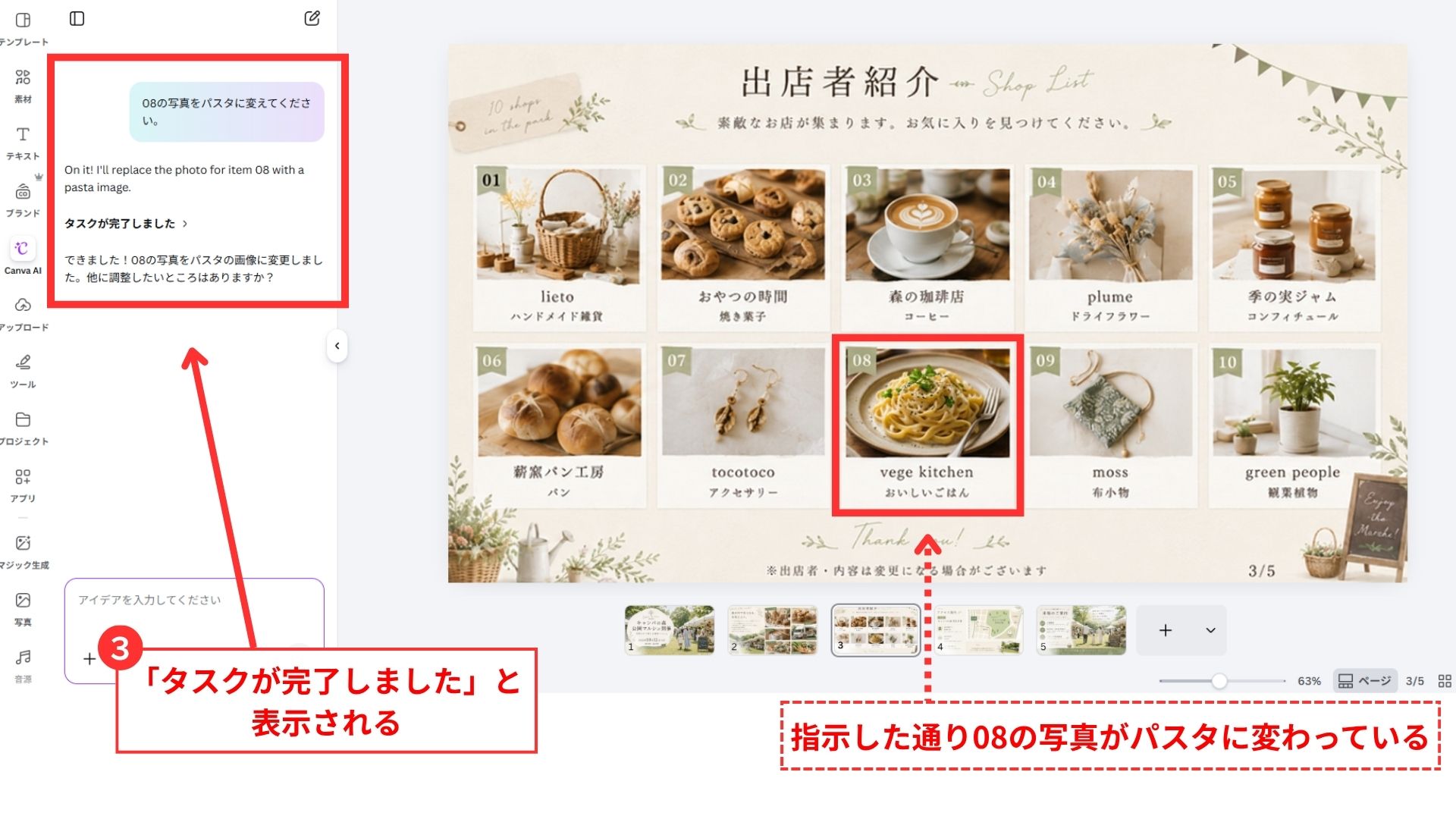
このCanva AIのチャットによる編集補助はかなり便利でした。
写真ライブラリを一枚一枚探す手間が省けるうえ、「こんな雰囲気に変えて」という感覚的な指示でも対応してくれます。
Canvaエディターで最終仕上げ・ダウンロード
写真差し替え後、フォントのサイズ調整・余白の修正・色の微調整をCanvaのエディターで手動で行いました。
マジックレイヤーで分解されているので、細かい修正もストレスなくできます。
完成したら「共有」→「ダウンロード」(またはファイル→ダウンロード)でPPTX形式またはPDF形式でエクスポートできます。
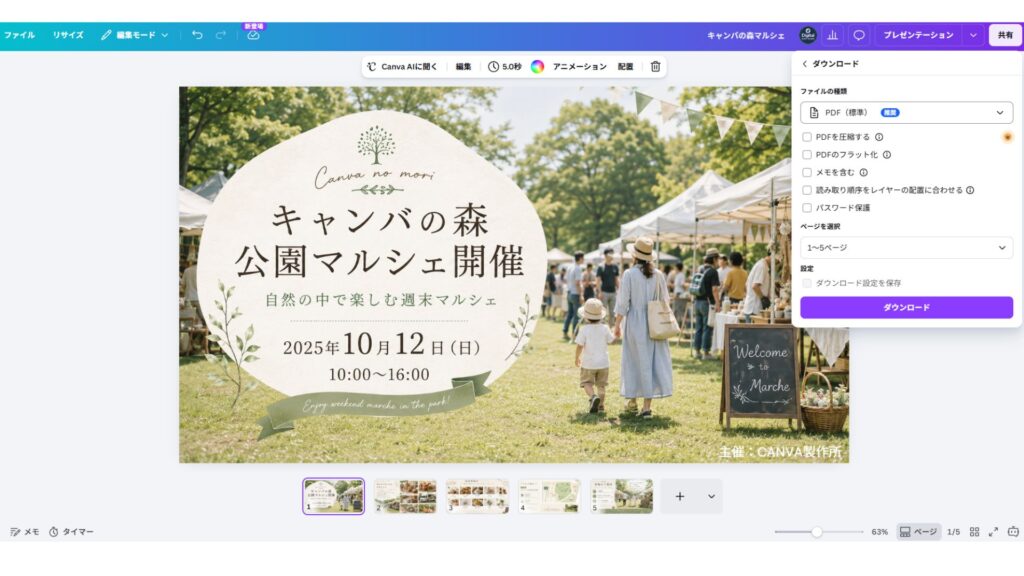
PDFまたはPPTX形式で書き出して完成
Canva AIでスライド作成する方法まとめ
今回の実体験をまとめると、次のようになります。
| ツール | 得意なこと | 苦手なこと |
|---|---|---|
| Canva AI | 情報整理・構成の自動生成・編集補助(写真差し替え・テキスト修正) | デザイン性の高い仕上がりは2026年5月時点ではプロンプト工夫が必要 |
| ChatGPT Image2 | デザイン性の高いビジュアル生成・一発で完成度が高い | 生成後のテキスト編集には手作業が必要(Canvaとの併用が前提) |
| マジックレイヤー | フラット画像をCanvaの編集可能なレイヤーに変換 | 複雑な画像だと分解精度にバラつきが出ることも |
2026年5月時点のおすすめワークフロー
- Canva AIで情報・構成を整理したスライド草案を作成
- ChatGPT Image2で視覚的に完成度の高い画像を生成
- Canvaへ取り込み → マジックレイヤーで編集可能にする
- Canva AIチャットで写真差し替え・最終調整
Canva AI単体でも使えるスライドは作れます。
ただ、告知チラシやイベント案内のようにデザイン性が求められる場面では、ChatGPTとの組み合わせが現時点で最も効率的でした。
Canvaの編集機能とAI補助機能は非常に便利なので、「ChatGPTで作ってCanvaで仕上げる」というワークフローをぜひ試してみてください。
