
ChatGPTをブラウザで使っていると、急に反応が遅くなったり、動作が重くなったりすることがあります。
「さっきまで普通に使えていたのに」と困った経験がある方も多いのではないでしょうか。
「ChatGPT ブラウザ 重い」「ChatGPT 反応 遅い」といった悩みは、実は多くのユーザーが一度は経験することです。
さらに使い続けていると、「この会話は長さの上限に到達していますが、新しいチャットを始めて会話を続けることができます」というメッセージが突然表示され、それ以上入力できなくなることもあります。
せっかく進めていた作業が止まってしまい、どう対処すればいいか戸惑った方もいるでしょう。
こうした不具合が起きる原因は一つではありません。
OpenAIのサーバーへのアクセス集中、ネット接続環境の不安定さ、ブラウザに蓄積したキャッシュ、そして会話スレッドの長さなど、さまざまな要因が絡んでいます。
原因によって対処法も異なるため、それぞれを正しく把握しておくことが大切です。
この記事ではChatGPTのブラウザが重い・遅い原因をわかりやすく解説するとともに、キャッシュの削除方法や会話スレッドの引き継ぎ方法などすぐに実践できる具体的な対策を画像つきで紹介します。
同じ悩みを繰り返さないためにも、ぜひ参考にしてみてください。
記事のポイント
- ChatGPTのブラウザ版が重い・反応が遅くなる原因
- OpenAIサーバーの稼働状況をリアルタイムで確認する方法
- ブラウザのキャッシュ・Cookieを削除して動作を改善する手順
- 会話スレッドが上限に達したときの正しい引き継ぎ方法
ChatGPTブラウザが重い・遅い原因とは?ネット接続環境・キャッシュ・会話スレッドなど各問題と対策を紹介
ChatGPTのブラウザ版が重くなる・反応が遅くなる原因はひとつではありません。
OpenAIのサーバー状況やネット接続環境、ブラウザのキャッシュ蓄積、会話スレッドの長さなど、さまざまな要因が考えられます。
まずは原因ごとの特徴を把握しておきましょう。
ChatGPTのブラウザ版が重い・遅い原因
PCのブラウザでChatGPTを使っているとき、急に動作が遅くなったり重くなったりすることがあります。
原因はひとつではなく、複数の要素が絡んでいることがほとんどです。
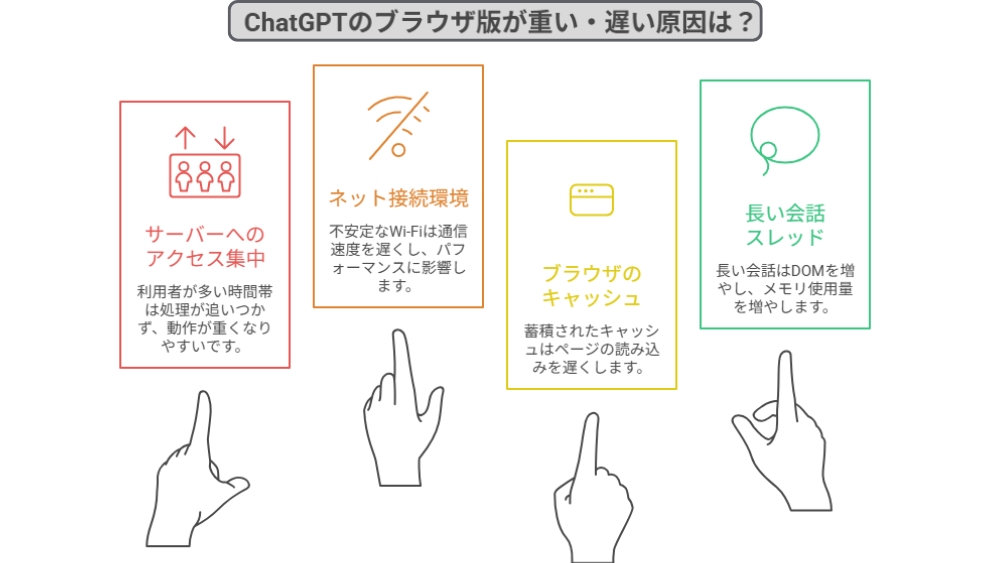
まず考えられるのは、ChatGPT(OpenAI)のサーバーへのアクセス集中です。
利用者が多い時間帯は処理が追いつかず、動作が重くなりやすい傾向があります。
次に、ネット接続環境の問題です。
カフェや公共施設の無料Wi-Fiは通信速度が不安定なことが多く、ChatGPTのブラウザ版のパフォーマンスに直接影響します。
そのほか、ブラウザに蓄積したキャッシュや会話スレッドの長さも原因として挙げられます。
PCのスペックが十分に対応している前提で、以降では各原因と具体的な対策を解説します。
OpenAIのサーバーにアクセスが集中している場合
ChatGPTの利用者が多い時間帯はOpenAIのサーバーへのアクセスが集中し、動作が重くなったり反応が遅くなったりします。
特に注意したいのが平日の20時〜24時頃です。
この時間帯は欧米とアジアのユーザーが重なるため、負荷が最も高くなりやすい傾向があります。
画像生成のように処理負担が大きい操作では、混雑時に生成が遅延したり、完了しないケースもあります。
そのような場合は、時間をおいてから再試行するか、ブラウザやデスクトップアプリを一度終了して再起動すると改善することがあります。
どうしても急ぎの場合は、GeminiやClaudeなど別のAIサービスを活用するのも選択肢のひとつです。
ネット接続環境が悪い場合
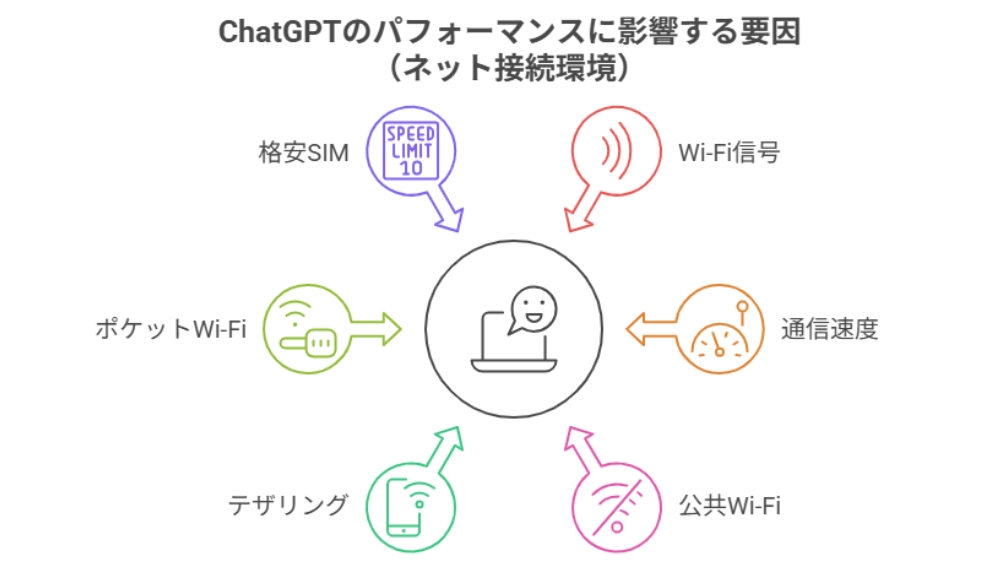
ChatGPTはインターネットを介して常時通信しているため、接続環境の質がそのままパフォーマンスに影響します。
Wi-Fiの電波が弱かったり、通信速度が不安定だったりすると、リクエストの送信や応答の受信に時間がかかり、「重い」と感じる原因になります。
特に公共施設やカフェの無料Wi-Fiは速度が遅くなりやすいです。
外出先で快適に使いたい場合は、スマートフォンのテザリングや、ポケットWi-Fiの活用を検討してみてください。
ただし、格安SIMの場合は通信速度が制限されることもあるため、その点は注意が必要です。
ブラウザのキャッシュが蓄積していた場合
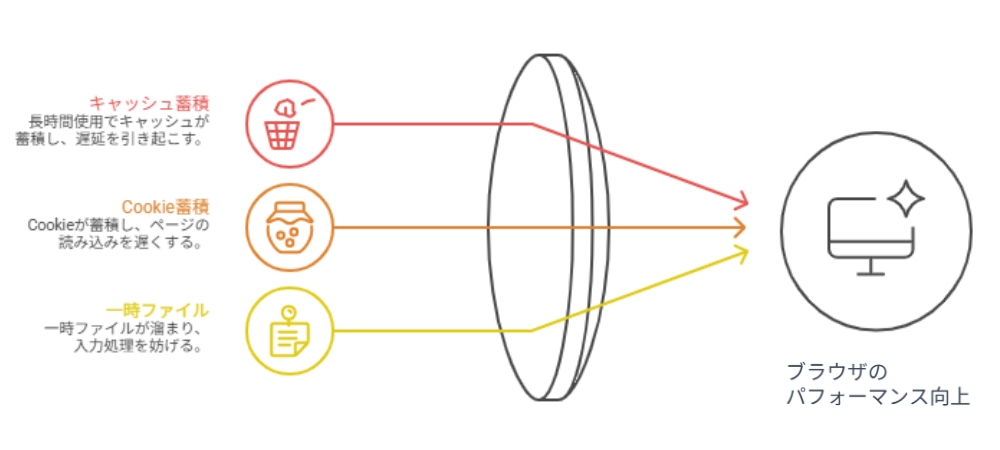
長時間使用することで、会話履歴や一時ファイルがブラウザ内に溜まっていきます。
これがページの読み込みや入力処理の遅延につながり、画面のカクつきや応答の途切れといった症状として現れることがあります。
ChromeやEdgeなどお使いのブラウザでキャッシュ・Cookieを削除することでこうした不具合が解消されるケースが多いです。
動作が重い・返答が遅いといった症状が出たら、まずキャッシュクリアを試してみましょう。
ChatGPTのブラウザが重い原因|会話スレッドが長い場合
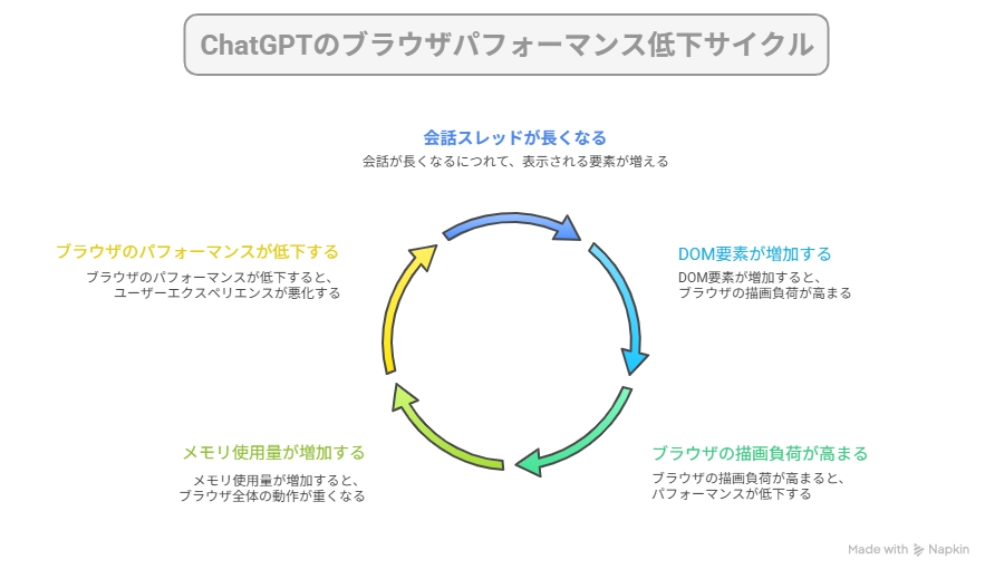
ChatGPTの会話スレッドが長くなると、動作が重くなったり、返答の表示が遅くなったりすることがあります。
これは会話が長くなるほど画面に表示される要素(DOM)が増えるためです。
表示される要素が多くなると、ブラウザの描画処理の負荷が高まり、動作が重くなります。
これは、内容の多い長いWebページが重くなるのと同じ仕組みです。
また、メモリの使用量も影響します。
スレッドが長くなるほどブラウザが保持する情報が増え、RAMの使用量が増加します。
その結果、ブラウザ全体の動作が重くなる原因となる場合があります。
記事の後半では、ChatGPTのブラウザ版が重くなったり、遅くなったりした時の対処法を画像付きで詳しく解説します。
ChatGPTブラウザが重い・遅い原因と対策|ブラウザのキャッシュ削除やスレッドの引き継ぎ方法などを画像解説
ChatGPTブラウザが重い・遅い原因がわかったら、次は具体的な対策を実践しましょう。
ここではOpenAIのサーバー稼働状況の確認方法から、ブラウザのキャッシュ削除、会話スレッドの引き継ぎ方法まで、画像を使ってわかりやすく解説します。
OpenAIサーバーの稼働状況を確認する方法
ChatGPTのブラウザ版の動作が重いと感じたとき、まず確認したいのがOpenAIのサーバー状況です。
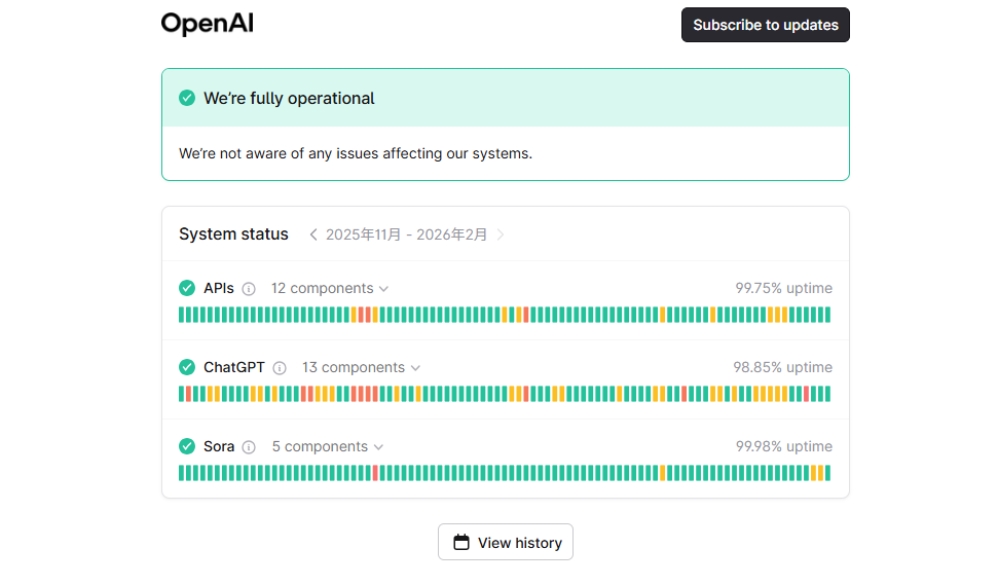
OpenAI Status(https://status.openai.com/)にアクセスすると、ChatGPT・APIs・Soraなど各サービスの稼働状況がリアルタイムで確認できます。
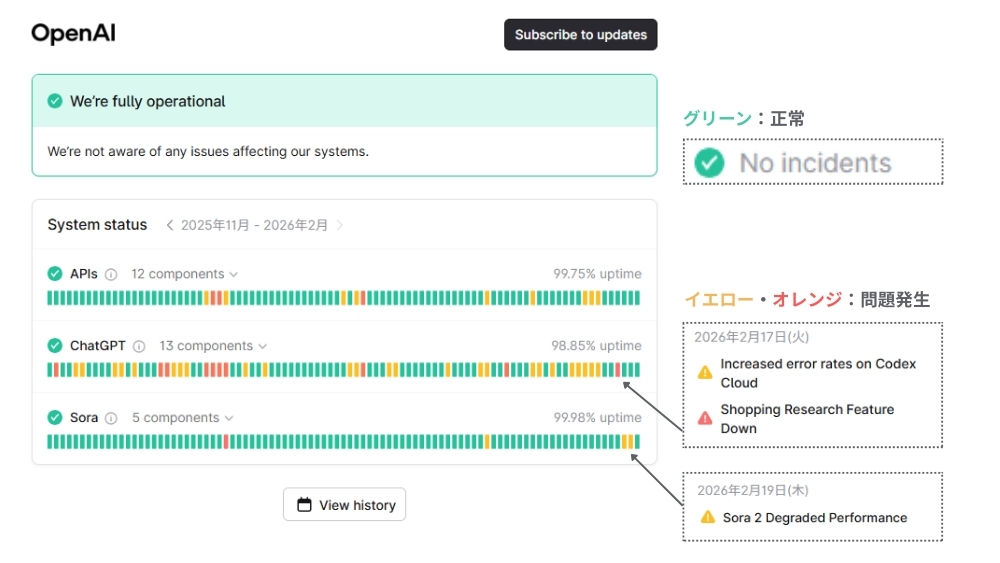
OpenAI Statusページの見方|グリーンは正常、イエロー・オレンジは障害発生を示す
グリーンの「No incidents」は正常、イエローやオレンジは問題が発生しており、障害の内容が表示されます。
ページ右上の「Subscribe to updates」からメール登録しておくと、障害の発生と復旧をタイムリーに通知してもらえるため、ChatGPTをよく利用する方には登録をおすすめします。
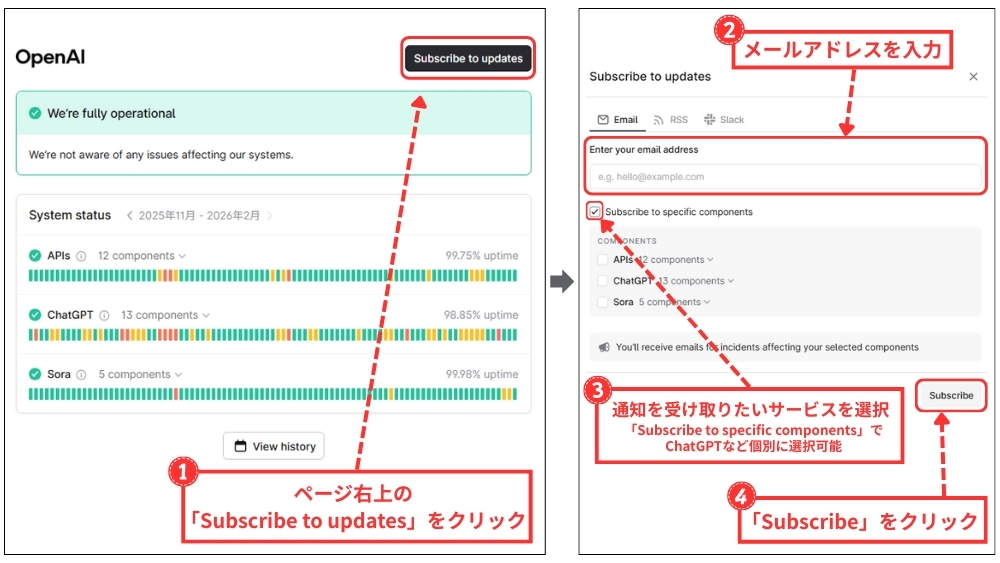
「Subscribe to updates」からメール登録すると障害発生・復旧の通知を受け取れる
ブラウザやデスクトップアプリの再起動
OpenAIのサーバー状況に問題がない場合は、ブラウザやデスクトップアプリの再起動が有効な手段です。
特に画像生成でくるくると読み込みが続いたまま止まるようなときは、一度アプリを終了してから再起動し、スレッドを開き直すと生成が完了していることがあります。
シンプルな方法ですが、意外と多くの不具合に効果的です。
まずは再起動を試してみましょう。
ブラウザのキャッシュ・Cookieの削除方法
動作の重さや応答の遅延が続く場合は、ブラウザのキャッシュ・Cookieの削除を行いましょう。
Chromeの場合は Shift + Ctrl + Del でキャッシュ削除画面を開き、「キャッシュされた画像とファイル」を「全期間」対象に選択して削除します。
これにより古いデータがクリアされ、動作が軽快になることが期待できます。
また、不要なタブや拡張機能を閉じたうえで Ctrl + F5 で強制再読み込みする方法も効果的です。(Macの場合は Cmd + Shift + R)
シークレットモードや別ブラウザ(Edgeなど)で試してみることも、問題の切り分けに役立ちます。
以下、Chromeブラウザのキャッシュクリア方法です。
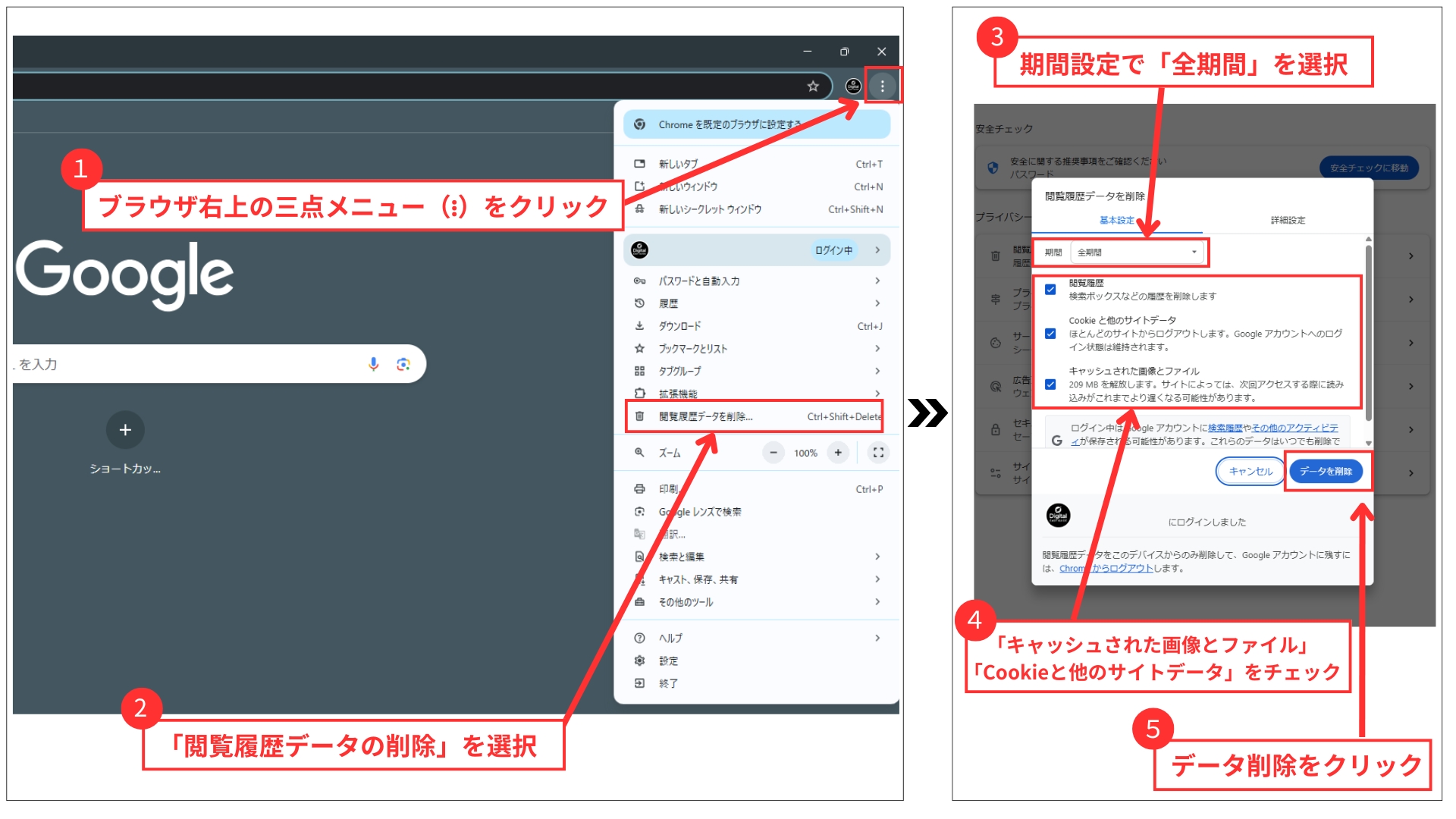
Google Chromeのキャッシュクリア方法
こちらもCHECK
-

-
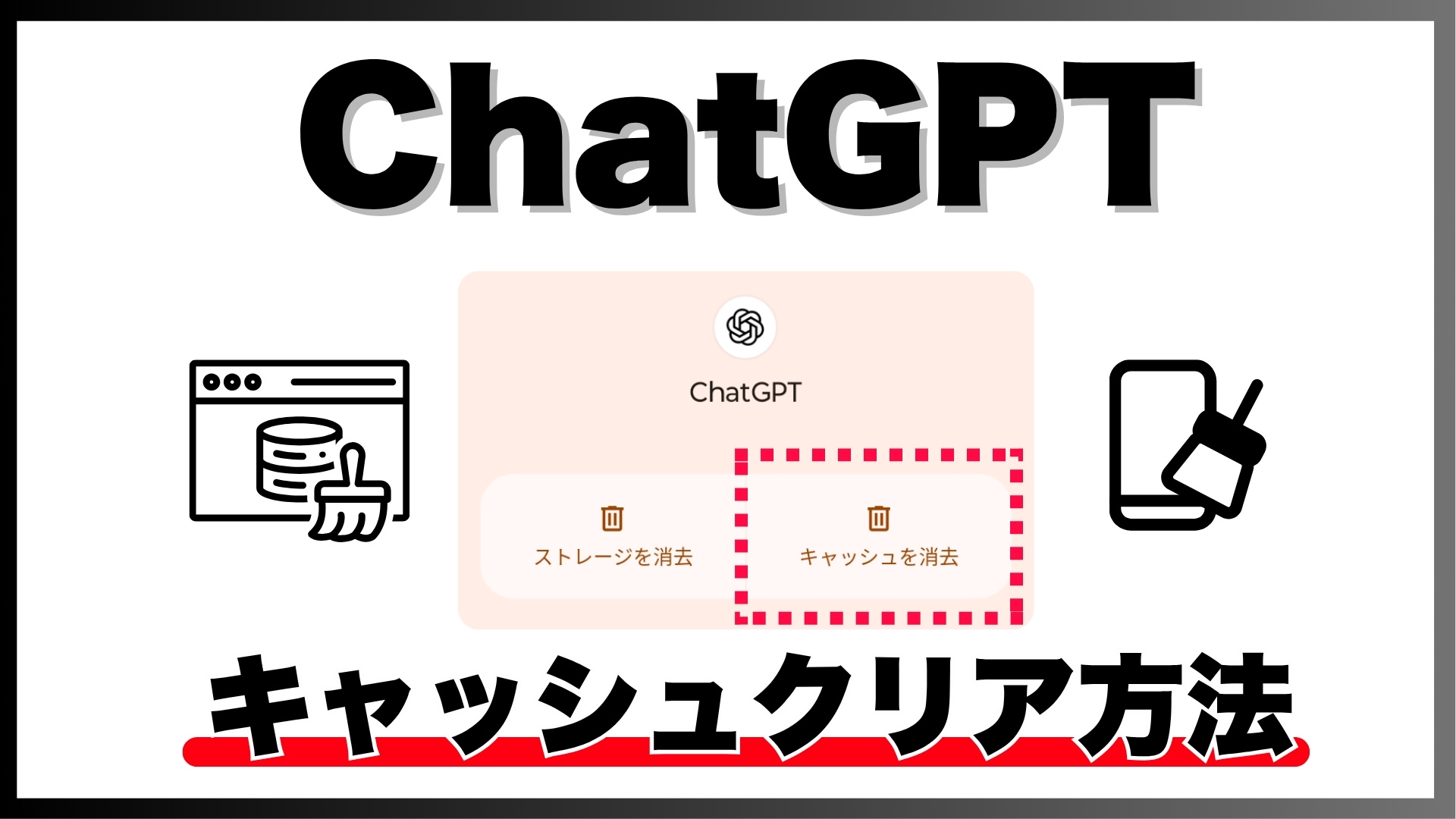
ChatGPTキャッシュクリア方法を画像解説|PCやアプリで動かない時の対処法
続きを見る
ChatGPTの会話スレッドの引き継ぎ方法
ChatGPTの会話スレッドは、トークン(文章の総量)で管理されています。
スレッドが長くなりAIが文脈を保持できる容量を超えると、
「この会話は長さの上限に到達していますが新しいチャットを始めて会話を続けることができます」
と表示され、それ以上の入力ができなくなります。
ネット上では「引継書を作成してください」と再送信する方法が紹介されていますが、上限到達後はAIが会話を続けることができないケースが多いです。
そのため、上限に達する前に「引き継ぎ用まとめを作って」と依頼しておくのが確実な方法です。
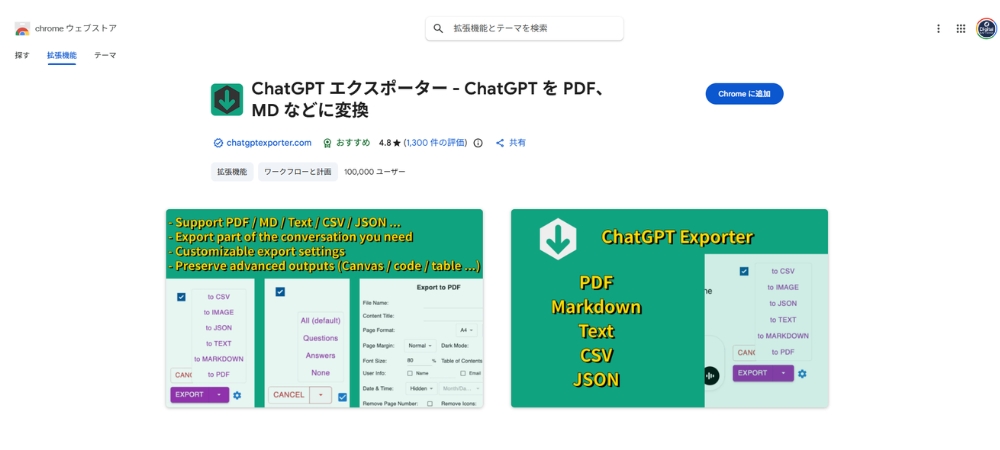
Chromeウェブストア:ChatGPT Exporter
上限到達後の対処法としては、Chrome拡張機能【ChatGPT Exporter】を使う方法が有効です。
このツールを使うと、スレッドの内容をMarkdown・TXT・HTML・JSONなどの形式でファイルとして保存できます。
上限に達して入力できないスレッドや、長すぎて手動でのコピーが難しいスレッドでも外部ファイルとして書き出せるため、引き継ぎ作業がスムーズになります。
引き継ぎの手順は以下の通りです。
ChatGPT Exporterで会話スレッドを引き継ぐ方法
- ChatGPT ExporterでスレッドをMarkdown形式で保存する
- 保存したログを新しいチャットに貼り付けて整理を依頼する
- 目的や決定事項などをまとめた要約コンテキストを作成する
- その要約を別の新規スレッドに貼り付けて会話を継続する
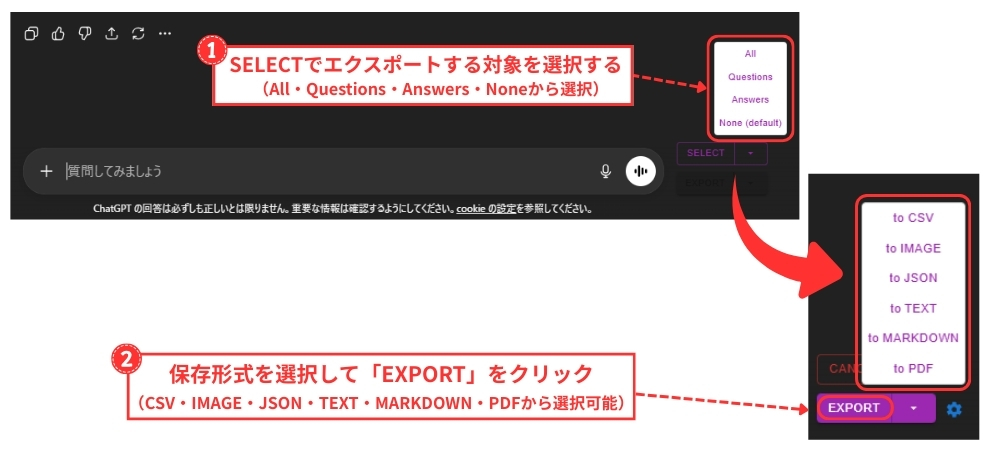
ChatGPT ExporterのSELECTとEXPORTの使い方
上限に達する前に定期的に「要約メモ」を作成しておく習慣をつけておくと、スレッド引き継ぎの手間をさらに減らせます。
また、「このスレッドを100語以内でまとめて次の指示へ引き継ぎ」のような要約プロンプトをこまめに活用するのもおすすめです。
ChatGPTブラウザが重い時や返信が遅い時の対策や会話スレッド引き継ぎ方法について総括
以下、この記事のポイントをまとめます。
まとめ
- ChatGPTブラウザ版が重くなる原因は、サーバー集中・ネット環境・キャッシュ・スレッドの長さなど複数ある
- OpenAIサーバーへのアクセスが集中する平日20〜24時は、特に動作が遅くなりやすい
- サーバーに問題がある場合は時間をおくか、GeminiやClaudeなど別のAIで代替するのが有効
- OpenAI Status(status.openai.com)でサーバーの稼働状況をリアルタイムで確認できる
- 公共施設や無料Wi-Fiでの利用は通信速度が不安定になりやすく、動作に直接影響する
- 外出先では、テザリングやポケットWi-Fiの活用が有効な対策となる
- ブラウザに蓄積したキャッシュ・Cookieが動作遅延の原因になることがある
- ChromeではShift+Ctrl+Delでキャッシュ削除画面を開き、全期間を対象に削除するとよい
- 不要なタブや拡張機能を閉じ、シークレットモードや別ブラウザで試すことも有効
- 会話スレッドが長くなるほどDOMとRAM使用量が増加し、ブラウザの動作が重くなる
- スレッドの上限到達前に「引き継ぎ用まとめ」を依頼しておくのが確実な引き継ぎ方法
- ChatGPT Exporterを使うとスレッドをMarkdown・TXT・HTMLなどで保存でき、新規チャットへの引き継ぎがスムーズ