
何も操作していないのに、テキストが全選択される、コピーされる、ブラウザのタブが勝手に切り替わる…。
こんな症状が突然起きて困っていませんか?
原因のひとつとして考えられるのが、Ctrlキーを押していないのにWindows11が「押された状態」と誤認識してしまうトラブルです。
一度起きると作業がまともに進まなくなるため、早めに対処しておきたいところです。
この記事では、原因の説明より先に「今すぐ試せる解除方法」を順番に紹介します。
設定が原因の場合は数分で改善することもあるので、ぜひ参考にしてください。
記事のポイント
- Ctrlキーが押しっぱなし状態になる主な原因
- 固定キー機能・フィルターキーをオフにする手順
- スクリーンキーボードを使った状態確認と解除方法
- 改善しない場合に試すドライバーの再インストール手順
Windows11「ctrl」キーが押しっぱなし状態になっていた場合|今すぐ解除する方法
Ctrlキーの押しっぱなし状態は、Windowsの設定・一時的な入力状態の誤認識・ドライバーなど複数の原因で発生します。
設定変更だけで改善するケースもあるため、まずは簡単に試せる対処から確認していきましょう。
固定キー機能をオフにする
最初に確認したいのが「固定キー機能(Sticky Keys)」です。
これは修飾キーを押し続けなくても操作できるアクセシビリティ機能ですが、意図せず有効になると、Ctrlがロックされたような状態になることがあります。
以下の手順でオフにしてください。
- 画面左下のWindowsマーク(スタートボタン)をクリック
- 歯車アイコン(設定)をクリック
- 左メニューの「アクセシビリティ」をクリック
- 右側メニューの「キーボード」をクリック
- 「固定キー機能」のトグルをオフにする
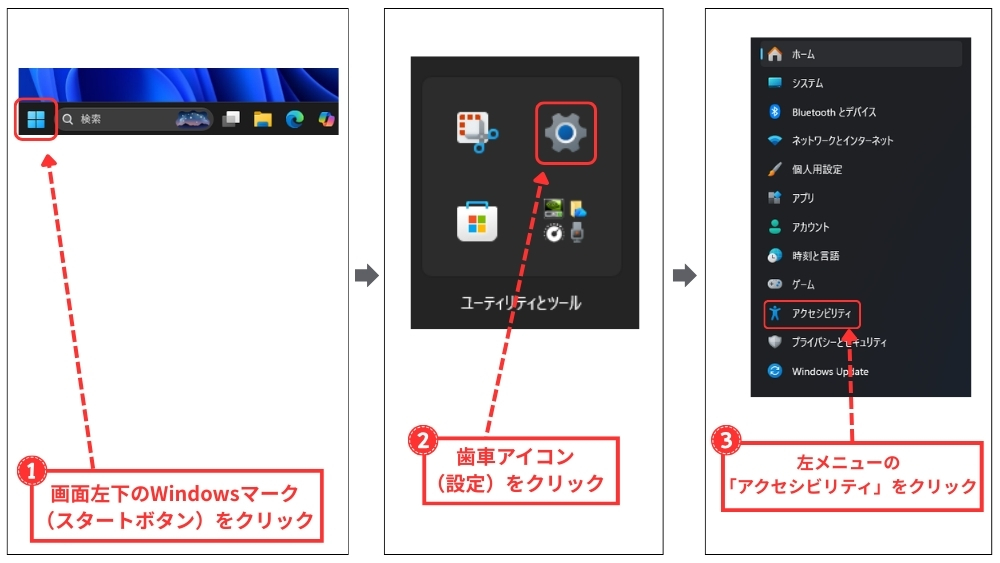
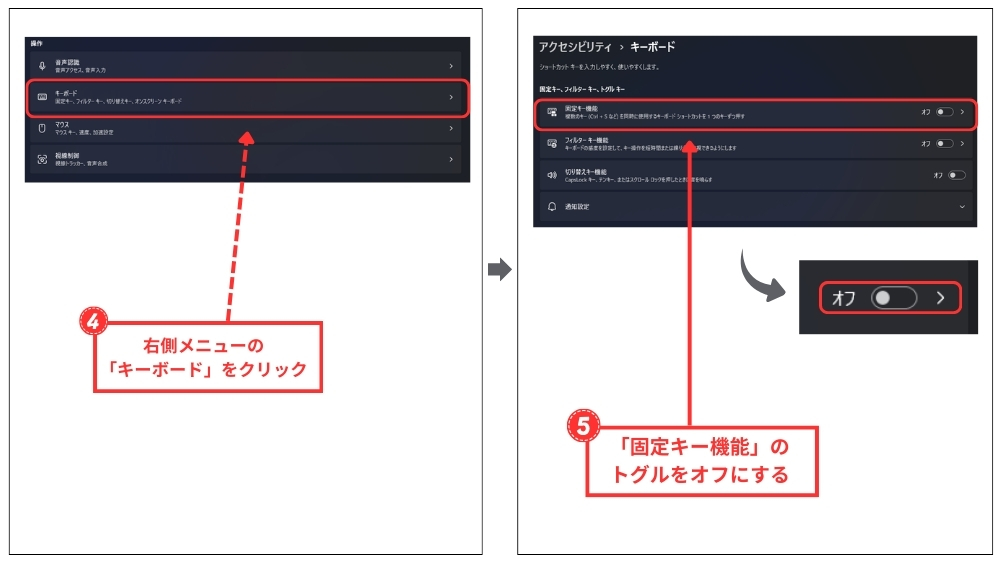
Windows10をお使いの場合は、「設定 → 簡単操作 → キーボード」から同じように固定キー機能をオフにできます。
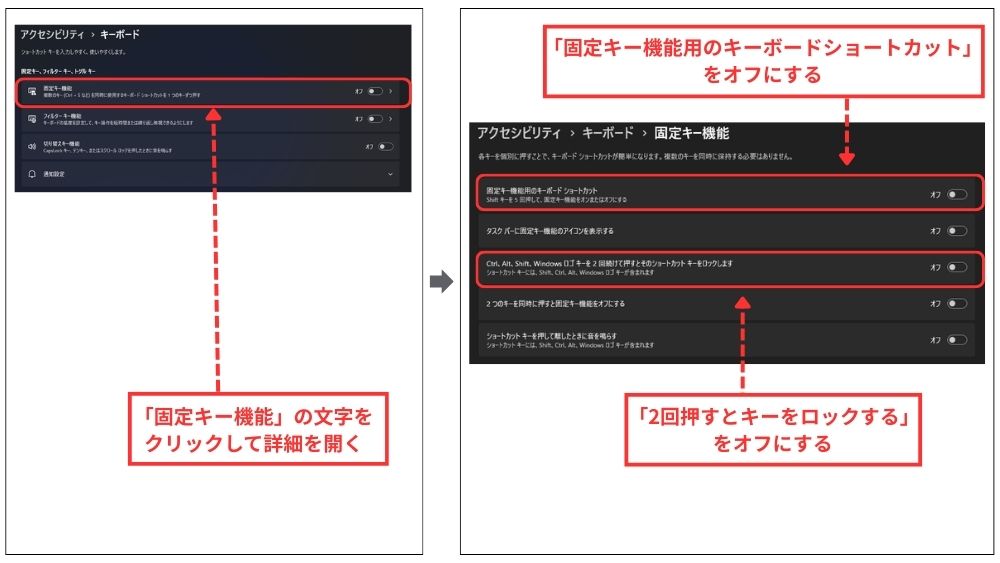
あわせて、次の設定もオフにしておくことをおすすめします。
- 「固定キー機能」の文字をクリックして詳細を開く
- 「固定キー機能用のキーボードショートカット」をオフにする
- 「2回押すとキーをロックする」をオフにする
固定キー機能が原因だった場合、スクリーンキーボード上のCtrl表示が消えることがあります。
ただし別の原因が重なっている場合は、点灯したままのこともあります。
Shiftキーの連打で固定キーが有効になった場合
Shiftキーを5回連続で押すと、「固定キー機能を有効にしますか?」というダイアログが表示されます。
誤って「はい」を選択してしまうと、ShiftやCtrlが押しっぱなしのような挙動になることがあります。
解除するには、上記と同じ手順で固定キー機能をオフにしてください。
今後このダイアログ自体を表示させたくない場合は、「固定キー機能用のキーボードショートカット」もあわせてオフにしておくと安心です。
固定キー機能を使わないのであれば「機能本体」と「ショートカット(Shift5回など)」の両方をオフにしておくことで、意図せず有効になったり、作業中にポップアップが表示されたりする煩わしさを防げます。
固定キーをオフにしても改善しない場合
固定キー機能をオフにしてもCtrl押しっぱなしの状態が続く場合は、別の原因が考えられます。
次のような可能性を疑ってみてください。
- キーボードの物理的な故障(CtrlキーやShiftキーの劣化・ゴミ・液体の侵入)
- キーボードマクロやショートカット系の常駐ソフトの影響
- ドライバーやOSの不具合(Windowsアップデート後に症状が出始めたケースなど)
症状が残る場合は、外付けキーボードに接続して再現するか確認するところから始めると、原因の切り分けがスムーズです。
再現しなければ本体側のキーボードが原因である可能性が高く、再現する場合はドライバーの更新・常駐ソフトの終了・再起動を順に試していきましょう。
Ctrlキー状態をリセットする(フィルターキーも確認)
Windowsがキーの状態を誤認識している場合があります。
- 画面左下のWindowsマーク(スタートボタン)をクリック
- 歯車アイコン(設定)をクリック
- 左メニューの「アクセシビリティ」をクリック
- 右側メニューの「キーボード」をクリック
- 「フィルターキー」のトグルをオフにする
- 「フィルターキー」の文字をクリックして詳細を開く
- 「フィルターキー機能用のキーボードショートカット」をオフにする
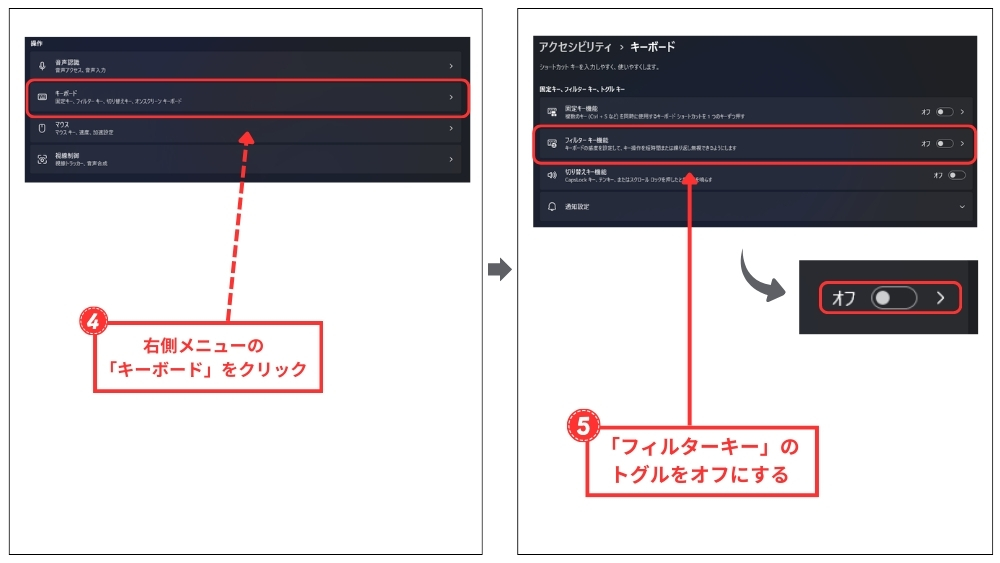
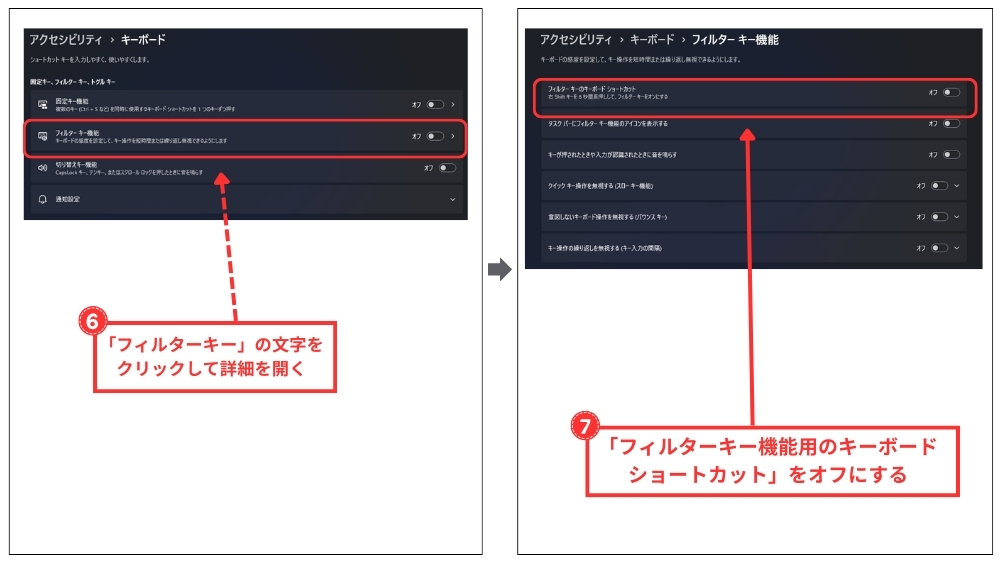
この操作によって修飾キーの状態が初期化され、正常に戻るケースがあります。
スクリーンキーボードで確認する(おすすめ)
OS側がCtrlキーをどう認識しているか、スクリーンキーボードで視覚的に確認できます。
- 画面左下のWindowsマーク(スタートボタン)をクリック
- 「すべてのアプリ」から「アクセシビリティ」フォルダを開く
- 「スクリーンキーボード」をクリック
- 画面上のCtrlキーが点灯しているか確認する
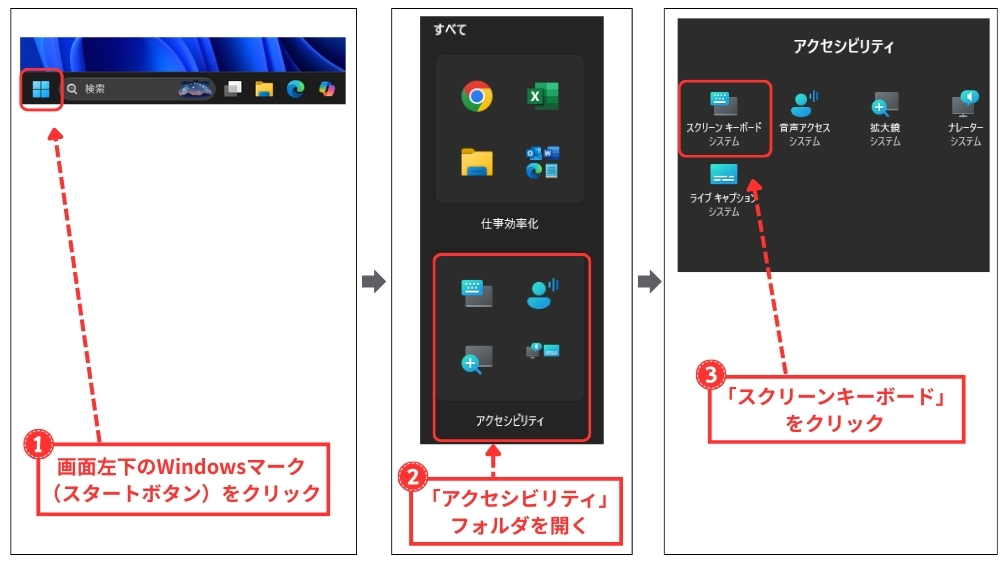
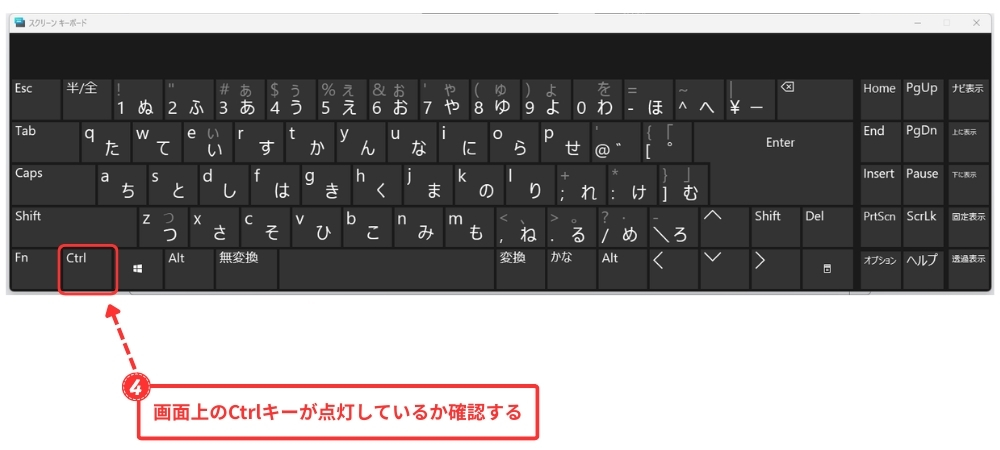
Ctrlが点灯している場合、Windowsが押下状態と認識していることを意味します。
スクリーンキーボード上でCtrlをクリックすることでオン/オフの切り替えができるため、状態の確認と改善の両方に活用できます。
キーボードドライバーを再インストールする
設定の変更で改善しない場合は、ドライバーの影響も考えられます。
以下の手順で再インストールしてみてください。
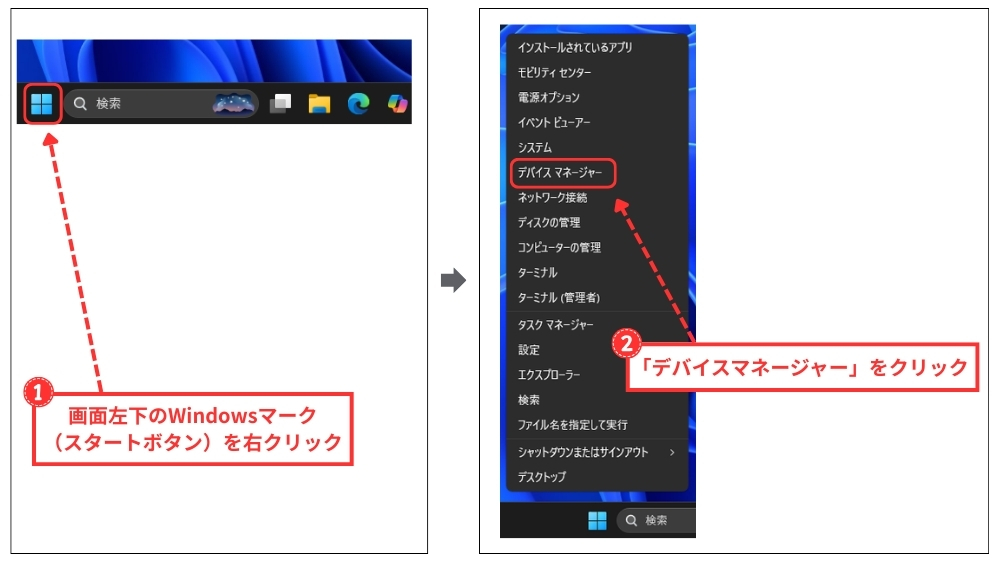
- 画面左下のWindowsマーク(スタートボタン)を右クリック
- 「デバイスマネージャー」をクリック
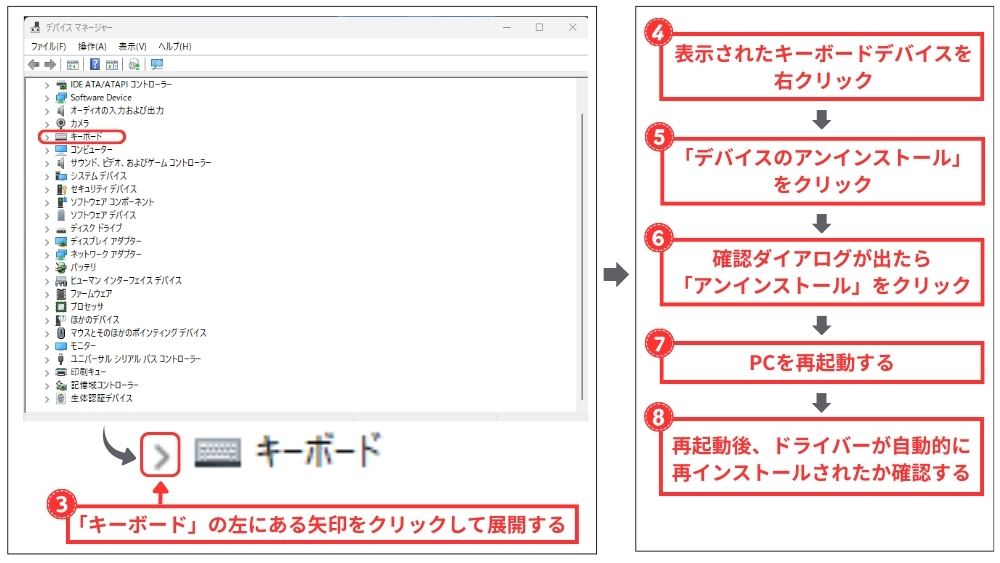
- 「キーボード」の左にある矢印をクリックして展開する
- 表示されたキーボードデバイスを右クリック
- 「デバイスのアンインストール」をクリック
- 確認ダイアログが出たら「アンインストール」をクリック
- PCを再起動する
- 再起動後、ドライバーが自動的に再インストールされたか確認する
再起動後、ドライバーが自動的に再インストールされます。


Fnキーが押しっぱなしに見える場合(補足)
Ctrlとは別の話になりますが、「Fnキーが押しっぱなしのような挙動になる」という場合は、メーカーごとの「Fnロック」機能が有効になっているだけのことがあります。
多くの機種では、次のいずれかの操作でオン/オフを切り替えられます。
- Fn+Esc(Fnロックマークがあるキー)
- Fn+「鍵+Fn」マークのキー
- BIOS設定画面で「Fn Lock」やファンクションキーの設定を変更する
Ctrlの問題とは原因が異なりますので、Fnキーの挙動でお困りの場合はこちらを試してみてください。
こちらもCHECK
-

-
ChatGPTブラウザが重い原因と対策|キャッシュ削除・会話の引き継ぎ方法を画像解説
続きを見る
Windows11「ctrl」キーが押しっぱなし状態になる原因
この問題は主に「設定」「ソフトウェア(OS・ドライバー)」「ハードウェア」のいずれかが関係しています。
同じ症状が繰り返し起きる場合は、解除するだけでなく根本的な原因を把握しておくことが大切です。
代表的なケースを順に確認していきましょう。
固定キー機能の影響
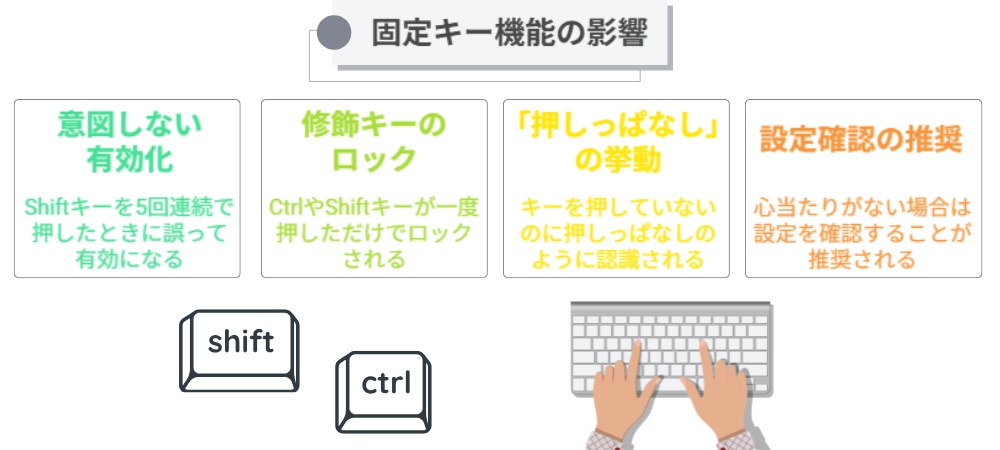
Windows11には「固定キー機能(Sticky Keys)」というアクセシビリティ機能が搭載されています。
本来は身体的な理由でキーを押し続けることが難しいユーザー向けに設計された機能ですが、意図せず有効になってしまうことがあります。
特に起こりやすいのが、Shiftキーを5回連続で押したときに表示されるダイアログを誤って承認してしまうケースです。
この機能が有効な状態では、CtrlやShiftなどの修飾キーが一度押しただけでロックされたように認識されるため、「押していないのに押しっぱなし」という挙動につながります。
心当たりがない場合でも、設定が有効になっていないか一度確認してみることをおすすめします。
フィルターキーの影響
「フィルターキー機能」もキーの誤認識を引き起こす原因のひとつです。
この機能はキーの入力速度や反応時間を調整するもので、素早いキー操作やキーの繰り返しを無視するよう設計されています。
しかし設定によっては、短時間の入力や意図しない操作を「長押し」として処理してしまい、Ctrlが押しっぱなしの状態に見えることがあります。
固定キー機能と同様にアクセシビリティ設定から無効にできるため、心当たりがある場合はあわせて確認してみてください。
キーボードの物理トラブル
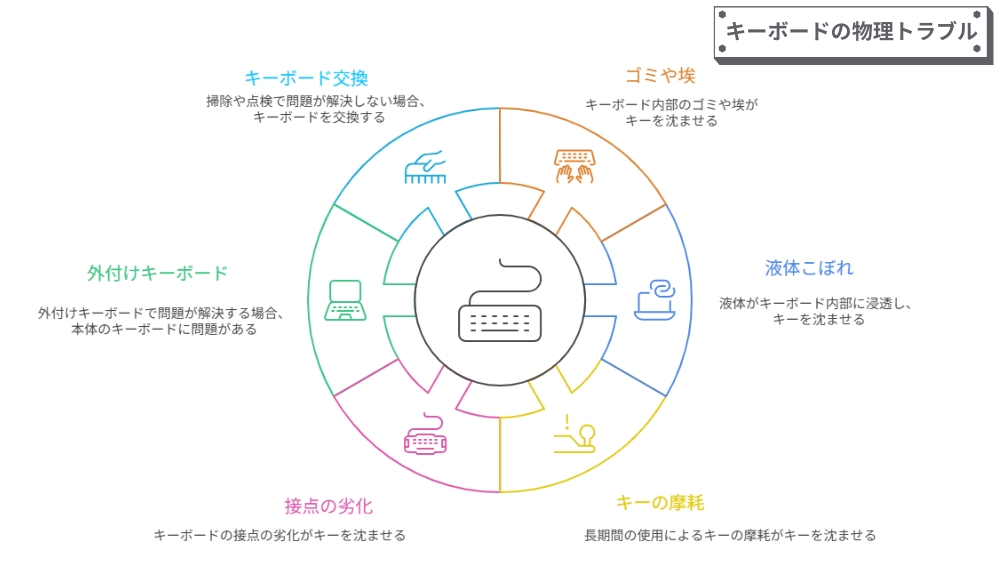
キーボード内部にゴミや埃がたまっていたり、コーヒーや水をこぼしてしまったりすると、キーが物理的に沈んだままの状態になることがあります。
また、長期間使い続けることによるキーの摩耗や接点の劣化も、原因のひとつとして考えられます。
症状がCtrlキーだけに限られている場合や、キーを押したときの感触がいつもと違う場合は、物理的なトラブルを疑ってみるとよいでしょう。
外付けキーボードを接続して症状が出なくなるなら、本体のキーボード側に問題がある可能性が高いです。
掃除や点検をしても改善しない場合は、キーボード自体の交換を検討する時期かもしれません。
ソフトウェアの不具合(ドライバー・OS)
Windowsのアップデート後やキーボードドライバーの更新・破損をきっかけに、キー入力の認識がおかしくなるケースがあります。
「アップデートしてから症状が出始めた」という場合は、ドライバー側の問題を疑ってみてください。
また、常駐ソフトウェアが原因になることもあります。
IMEやPowerToys、DeepLといったソフトが内部でCtrlキーの入力を送り続けている場合、キーボード本体やOS設定に問題がなくても同じ症状が起きます。
タスクマネージャーから常駐ソフトを一時的に終了させて、症状が変わるか確認してみるのも有効です。
一時的なシステムの誤動作が原因のこともあるため、まずは再起動を試してみることをおすすめします。
参考
Windows11「ctrl」キー押しっぱなし状態の解除方法まとめ
以下、この記事のポイントをまとめます。
まとめ
- Ctrlキーが押しっぱなし状態になる原因は「設定」「ソフトウェア」「ハードウェア」の3つに分けられる
- まず固定キー機能(Sticky Keys)がオフになっているか確認するのが基本の対処手順である
- Shiftキーを5回連続で押すと固定キー機能が有効になる場合があるため、ショートカットもあわせてオフにしておくべき
- 固定キー機能を使わない場合は「機能本体」と「ショートカット」の両方をオフにしておくのが望ましい
- フィルターキー機能が有効になっていると、キー入力を誤認識してCtrlが押しっぱなし状態に見えることがある
- スクリーンキーボードを使えばOSがCtrlキーを押下状態と認識しているか視覚的に確認できる
- Ctrlキーを数回押す、またはCtrl+Alt+Delete→Escの操作で修飾キーの状態がリセットされることがある
- 設定変更で改善しない場合はキーボードドライバーの再インストールが有効な手段である
- コーヒーや水をこぼした経験がある場合や、キーの感触が変わった場合は物理的なトラブルを疑うとよい
- 外付けキーボードで症状が出ない場合は本体のキーボード側に問題がある可能性が高い
- IMEやPowerToysなどの常駐ソフトがCtrlキーの入力を送り続けている場合も同様の症状が起きる
- FnキーはOSではなくハードウェア側の「Fnロック」機能が原因のことが多く、Fn+Escなどで解除できる