
LYPプレミアムを解約したいけれど、タイミングや手順がよくわからないという方も多いのではないでしょうか。
LYPプレミアム with Netflixへの乗り換えを検討している方など、一度解約が必要なケースもあります。
解約方法はLINEアプリ版・WEB版・iOS・Androidと加入経路によって異なるため、自分の登録方法に合った手順で進めることが大切です。
この記事では、LYPプレミアムの解約タイミングや更新日の確認方法、各加入方法別の解約手順をわかりやすく解説します。
WEB版での解約手順は実際にスマートフォンから操作した画面を画像付きで紹介しているので、迷わず手続きを進めることができます。
解約を検討している方はぜひ参考にしてください。
記事のポイント
- LYPプレミアムの解約方法と加入経路による手順の違い
- 解約タイミングと更新日の確認方法
- WEB版をスマートフォンから解約する手順(画像解説)
- 解約できないときの原因と問い合わせ先
LYPプレミアムとは?解約タイミングや更新日の確認方法・WEB版など各登録方法別の解約方法を解説
LYPプレミアムの解約方法は、LINEアプリ・WEB版・iOS・Androidなど加入経路によって手順が異なります。
「解約ボタンが見つからない」「どこから手続きすればいいかわからない」といった状況を避けるためにも、まずはサービスの概要と自分の登録方法を把握しておくことが大切です。
以下で順番に確認していきましょう。
LYPプレミアムとは?
LYPプレミアムは、LINEとYahoo! JAPANが統合して誕生したサービス「LINEヤフー」が提供する月額有料の会員サービスです。
月額508円(税込)で、LINEとYahoo!両方のサービスにまたがる豊富な特典を利用できます。
主な特典は以下のとおりです。
LYPプレミアム:主な特典
- Yahoo!ショッピングなどでのポイント還元率アップ
- LINEアルバムへの動画・オリジナル画質写真の保存
- LINEスタンプ プレミアムの利用
- プレミアムバックアップ(LINEのトーク履歴などの保存)
もともとYahoo!プレミアム会員として提供されていたサービスが前身で、長年利用しているユーザーも多いのが特徴です。
筆者も約8年間、ヤフオクの利用やYahoo!ボックス(オンラインストレージ)を活用した連絡先・画像・動画のバックアップを目的に使い続けてきました。
LYPプレミアム会員なら、これらのバックアップ容量が無制限で利用できます。
現在は「LYPプレミアム with Netflix」という新プランも登場し、解約・再加入を検討している方も増えています。
LYPプレミアムの解約方法
LYPプレミアムの解約方法は、加入経路によって異なります。
自分がどの方法で加入したかを確認してから手続きを進めましょう。
【LINEアプリから加入した場合(メイン端末)】
❶LINEアプリのホーム
❷設定
❸プレミアム
❹プロフィール名をタップ
❺最下部の「解約する」をタップ
【Yahoo! JAPAN(WEB版)から加入した場合】
Yahoo!ウォレット決済で登録した方は、LYPプレミアムのページ内にある「解約する」ボタンから解約できます。
【iOSアプリ版から加入した場合】
App StoreのサブスクリプションメニューからLYPプレミアムの自動更新を停止します。
【Androidアプリ版から加入した場合】
Google Playの定期購読メニューから自動更新をオフにします。
なお、加入時とは別のApple IDやGoogleアカウントでログインしている場合、「解約する」ボタンが表示されないことがあるようです。
その場合は加入時のアカウントでログインし直してから操作してください。
解約する前に高還元率のYahooショッピングを活用しよう【おすすめ】
LYPプレミアム会員はYahooショッピングでのポイント還元率がアップするため、解約前にその恩恵を使い切っておくのがおすすめです。
PayPayの期間限定ポイントが残っている場合も、有効期限内に使い切っておきましょう。
筆者も解約をきっかけに久しぶりにYahooショッピングを開いたところ、50%オフクーポンと期間限定ポイントが残っていることに気が付きました。
おかげで2,500円の商品を1,080円で購入できた上に、PayPayポイントも還元されました。
解約タイミングはいつがいい?更新日の確認方法
LYPプレミアムは月の途中で解約しても日割り計算には対応していないため、解約するタイミングによって損得が変わります。
基本的なルール
- 解約は更新日の24時間前までに行う必要がある
- 解約手続きをしない場合は自動更新される
- 残りの有効期間分の払い戻しはない
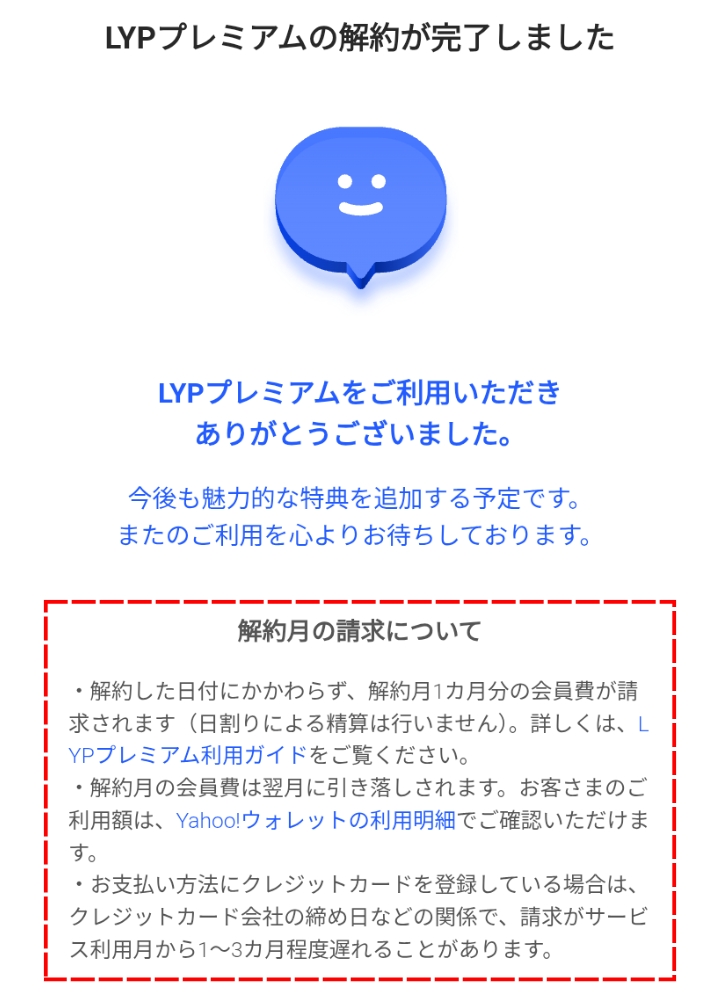
LYPプレミアム解約完了画面:解約月の請求についての案内
加入方法によって異なる「解約後の扱い」
アプリ版(LINE・iOS・Android)▶次の更新日まで引き続き利用可能
WEB版(Yahoo!ウォレット決済)▶日割り精算なし。有効期限は登録情報画面で確認
アプリ版の場合は解約後も有効期限まで利用できるため、更新日直前のタイミングで解約しても損しません。
WEB版は日割り精算がなく、自動更新前に解約することで翌月分の請求を防ぐ仕組みです。
解約後にいつまで利用できるかは、登録情報画面の「有効期限」表示を必ず確認してください。
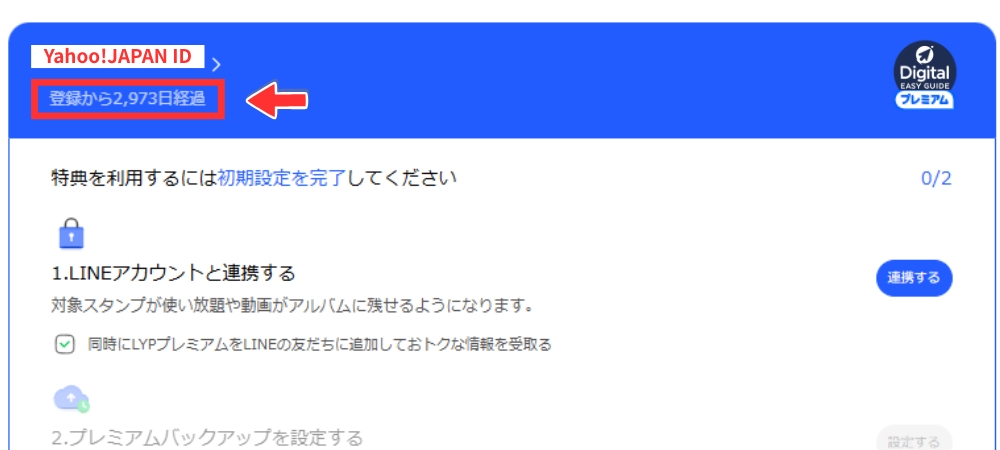
LYPプレミアムページ:登録からの日数
損しない解約タイミングの考え方
入会特典(ポイントなど)を最大限に受け取りたい場合は、すべての特典が付与されたタイミングで解約するのが損の少ない方法です。
たとえば一部の新規入会キャンペーン(2025〜2026年時点)では、月額508円×2か月分の支払いで5,000円相当の特典を受け取れるケースもあります。
ただし特典の内容や条件は申込み経路・時期によって異なるため、ご自身が対象かどうかは必ず公式案内で確認してください。
特典の付与を確認してから、次の更新日の24時間前までに解約するのがベストなタイミングです。
更新日はLYPプレミアムの登録情報画面から確認できます(確認手順は後半の画像解説をご参照ください)。
LYPプレミアムの解約方法を画像解説|WEB版での手順や解約タイミング・更新日の確認方法を紹介
ここからは実際にWEB版LYPプレミアムをスマートフォンから解約した手順を画像付きで解説します。
筆者はもともとYahoo!プレミアム会員として利用を開始し、LYPプレミアムに移行後も約8年間使い続けてきました。
主な用途はヤフオクの利用と、Yahoo!ボックス(オンラインストレージ)を活用した連絡先・画像・動画のバックアップです。
今回、LYPプレミアム with Netflixへ乗り換えるために一度解約し、新プランで再加入するために手続きを行いました。
WEB版のLYPプレミアム会員の方はぜひ参考にしてください。
解約タイミング・登録情報の確認方法
解約前に、まず自分の登録日を確認しておきましょう。
筆者はスマートフォンのブラウザからLYPプレミアムの登録情報ページにアクセスして確認しました。
【確認手順】
- ブラウザでYahoo! JAPANにアクセスし、Yahoo! JAPAN IDでログイン
- LYPプレミアムの登録情報ページを開く
- 登録日数または有効期限を確認する
登録情報に「登録からXXX日」と日数のみ表示されている場合は、今日の日付からさかのぼって登録日を計算できます。
(登録からXXX日のような場合、ChatGPTやGeminiなどAIを使うと計算が早いです)
登録日がわかれば、毎月同じ日が更新日となります。
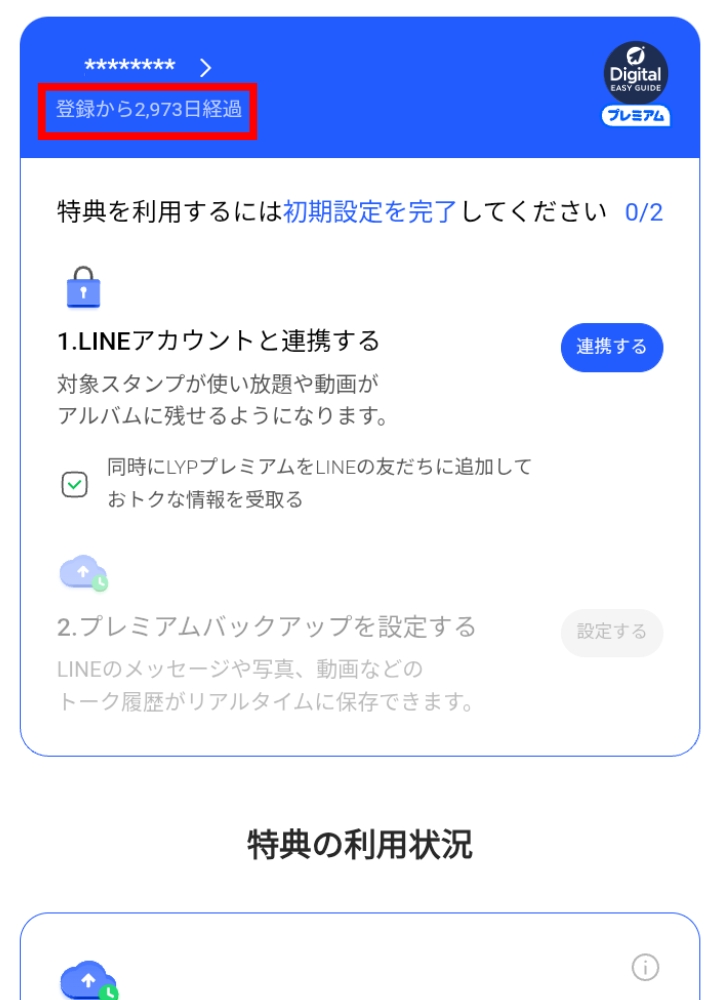
LYPプレミアムトップページ(モバイル):登録からの日数
より確実に確認したい場合は、Yahoo!ウォレットの「継続中サービスの確認・停止」ページで購入日時を確認する方法もあります。
【Yahoo!ウォレットのページから確認する手順】
- Yahoo!JAPANのトップページの右側にある「登録情報」をクリック
- Yahoo!ウォレットの「明細」をクリック
- 「継続中サービスの確認・停止」をクリック
- LYPプレミアム会員費の「購入日時」をチェック
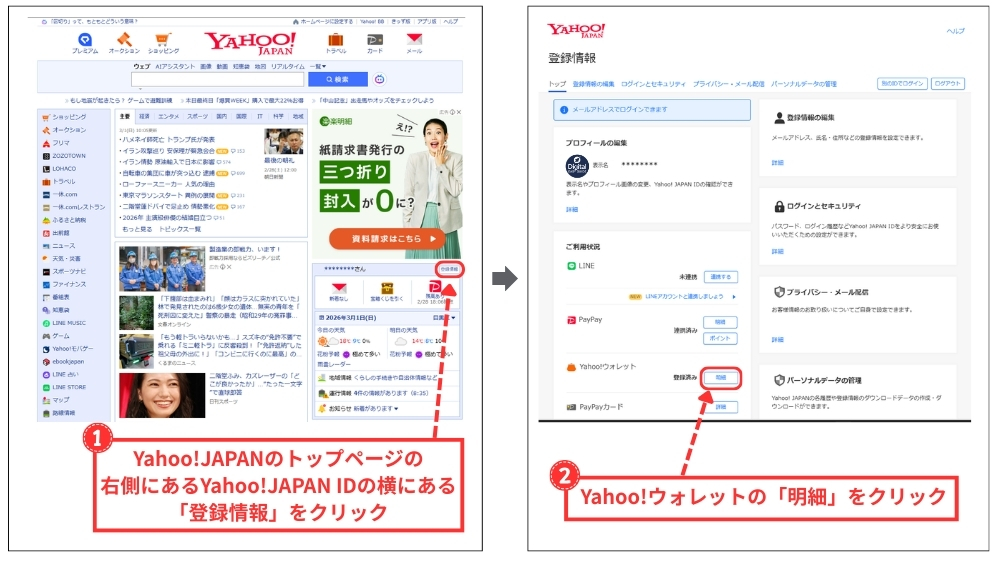
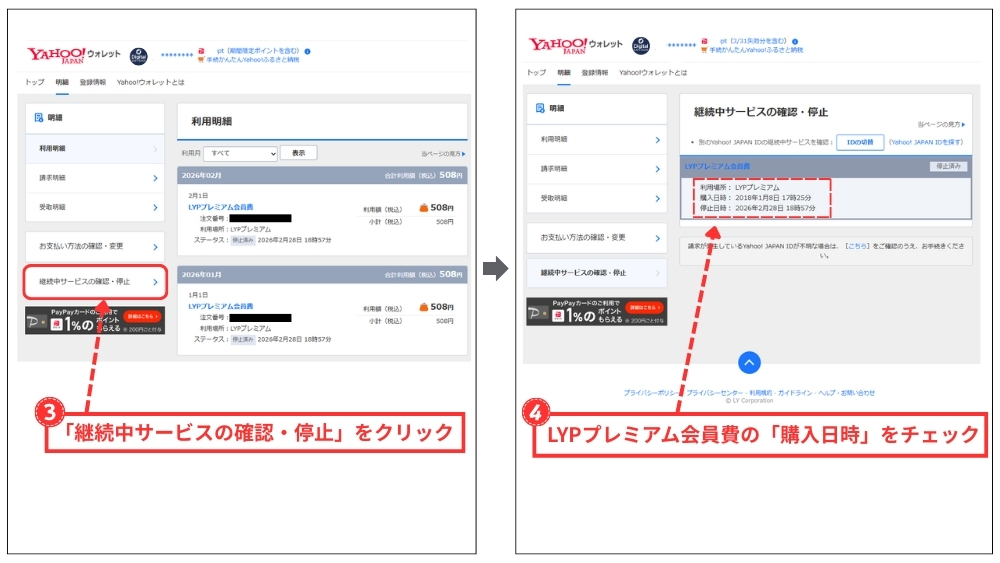
なお、WEB版の場合は解約手続きの完了と同時にサービスが終了します(筆者環境での確認)。
そのため更新日を気にして解約タイミングを調整するよりも、特典を使い終えたと判断したタイミングで解約するのがWEB版における現実的な考え方です。
翌月分の自動更新を防ぐためには、更新日の24時間前までに手続きを済ませておきましょう。
WEB版LYPプレミアムの解約方法
更新日の確認ができたら、いよいよ解約手続きを進めます。
以下の手順はスマートフォンのブラウザから操作した際の流れです。
解約手順(WEB版・スマートフォンブラウザ)
- Yahoo! JAPANにログイン後トップページの右側にある「≡」をタップ
- 「Yahoo!JAPAN ID」をタップ
- 「LYPプレミアム会員」をタップ
- 「更新日」を確認して下へスクロール
- 「解約する」をタップ
- 「会員タイプ・プラン」をタップ
- 「解約を進める」をタップ
- 「解約する」をタップ
- LYPプレミアムの解約完了
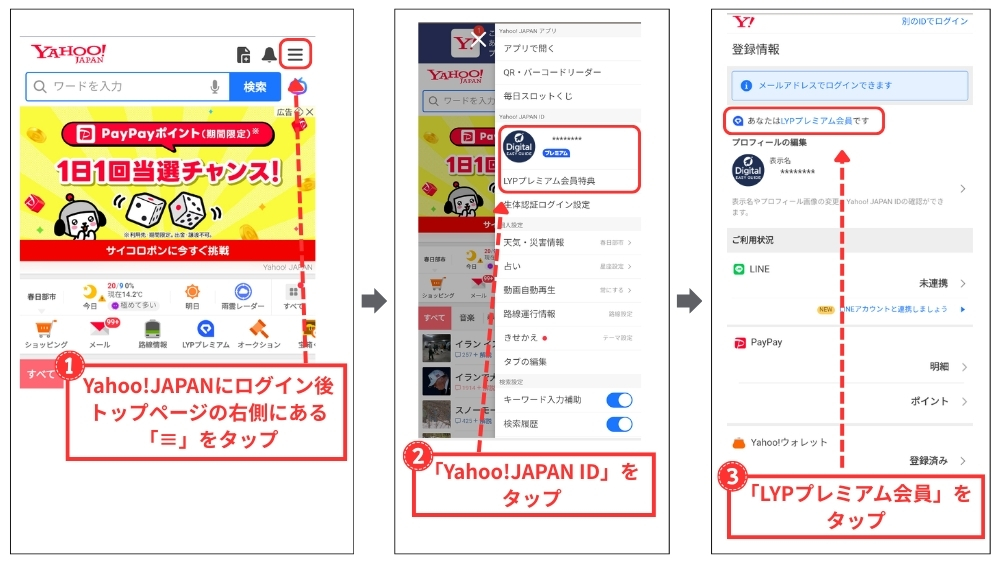
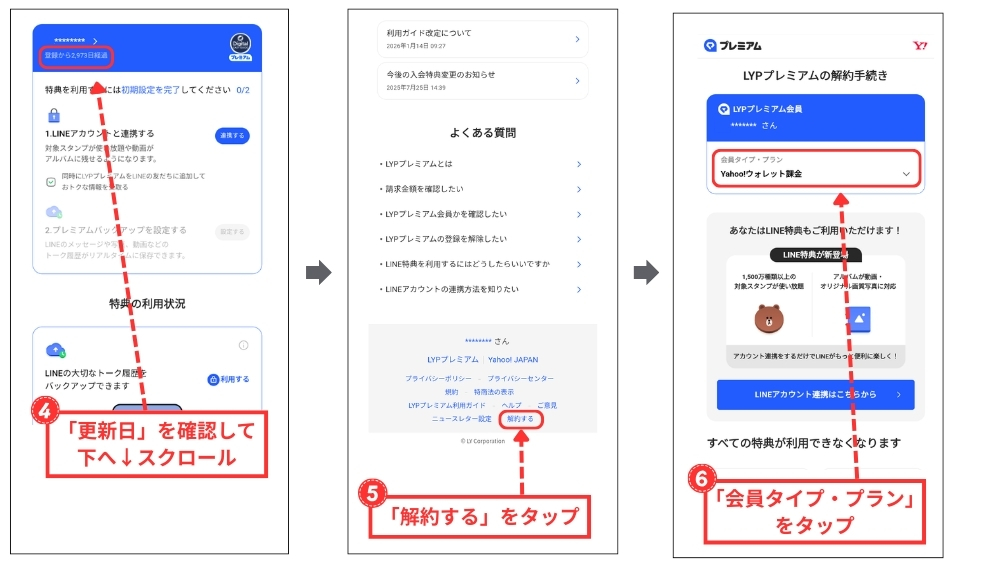
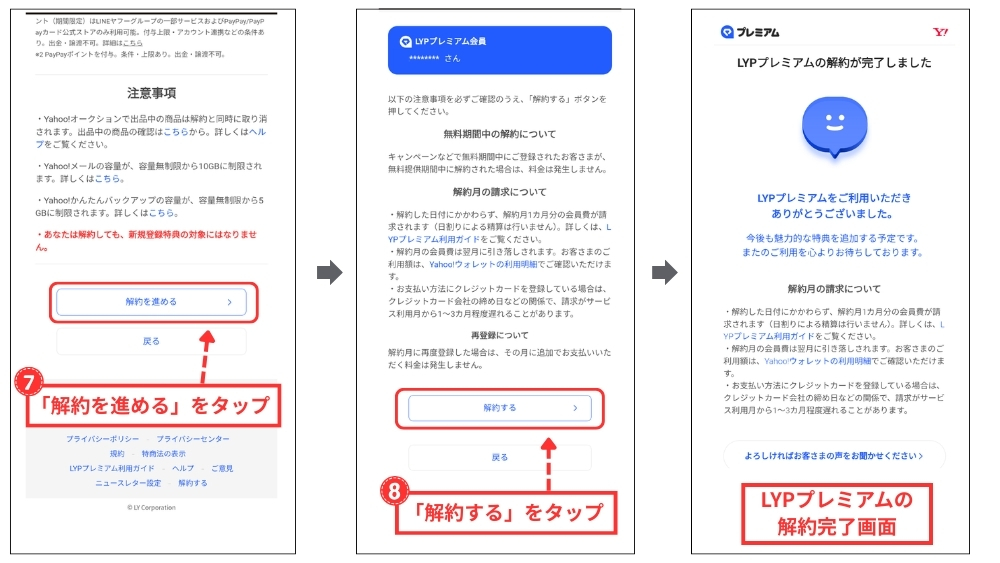
このようにWEB版のLYPプレミアムはスムーズに解約することができます。
ちなみに解約完了後には登録メールアドレス宛に「LYPプレミアム停止手続き完了のお知らせ」のメールが届きます。
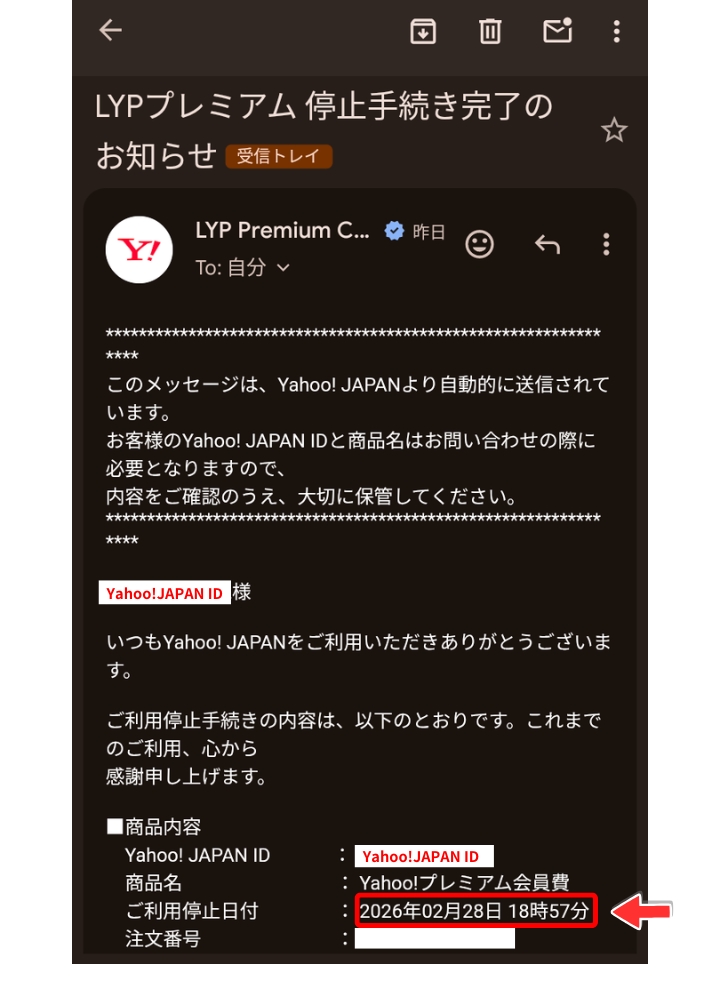
LYPプレミアム停止手続き完了のお知らせメール
【解約後のデータについて】
- 動画:有効期限日から30日後にアルバムから削除(相手からも非表示に)
- オリジナル画質の写真:有効期限日から30日後に一般画質へ変換
- プレミアムバックアップのデータ:有効期限日から30日後に削除
30日以内に再登録すればデータは引き継がれるため、再加入を検討している方は期間内に手続きするとよいでしょう。
解約できないときの問い合わせ先
「解約するボタンが表示されない」「ログインできない」といったトラブルが発生した場合は、以下を確認してください。
よくある原因と対処法
- 別のIDでログインしている▶LYPプレミアムに登録したYahoo! JAPAN IDで再ログインする
- ブラウザのキャッシュが原因▶キャッシュを削除するか別のブラウザに切り替える
- アプリ版で登録している▶WEB版の「解約する」ボタンではなく、Apple IDまたはGoogle Playから解約手続きが必要
上記を試しても解決しない場合は、Yahoo! JAPANのお問い合わせフォームから連絡できます。
問い合わせにはYahoo! JAPAN IDでのログインが必要です。
ログインそのものができない場合は、「ログイン方法の再設定」や「Yahoo! JAPAN IDの検索」を試してみてください。
【Yahoo!ウォレットの登録があるYahoo! JAPAN IDの照会】
それでも解決しない場合は、申請フォームや郵送による利用停止手続きも利用可能です。
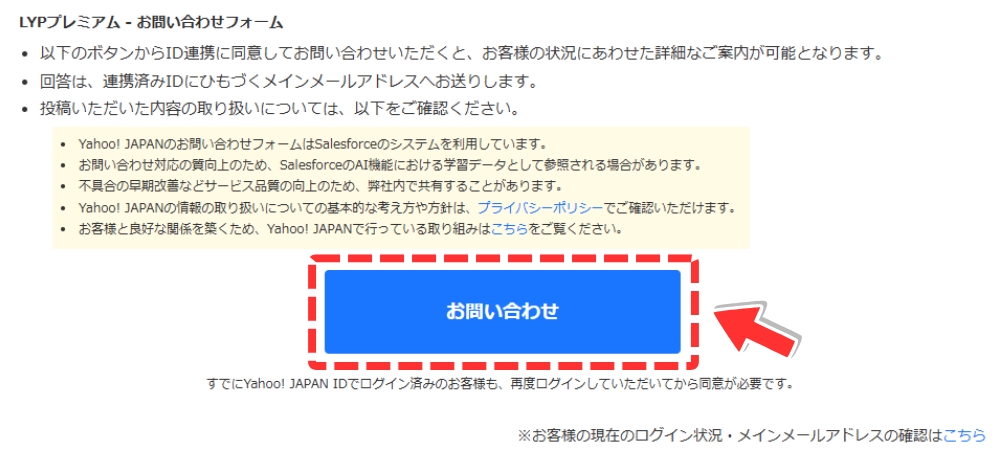
【LYPプレミアム - お問い合わせフォーム】
LYPプレミアム with Netflixの解約については別手順
LYPプレミアム with Netflixに加入している場合は、通常のLYPプレミアムとは解約方法が異なります。
公式ヘルプページ「LYPプレミアム with Netflixを解約するには?」を必ず確認してから手続きを進めてください。
こちらもCHECK
-

-
Yahooかんたんバックアップのデメリットとは?アプリの使い方やPCで見る方法を解説
続きを見る
LYPプレミアムの解約タイミングの確認方法や解約手順について総括
以下、この記事のポイントをまとめます。
まとめ
- LYPプレミアムはLINEとYahoo!の両サービスにまたがる月額508円(税込)の有料会員サービス
- 解約方法はLINEアプリ・WEB版・iOS・Androidの加入経路によって異なる
- 解約は更新日の24時間前までに行わないと自動更新される
- 月途中の解約でも日割り計算はされず、1か月分の料金が発生する
- アプリ版は解約後も次の更新日まで特典を利用できる
- WEB版は日割り精算なしで、解約後の利用可能期間は登録情報の有効期限で確認する
- 更新日(加入日)はLYPプレミアムの登録情報画面から確認できる
- 入会特典を最大限受け取りたい場合は、すべての特典付与を確認してから更新日直前に解約するのがベスト
- 解約後、動画は有効期限から30日後にアルバムから削除され、オリジナル画質の写真は一般画質に変換される
- プレミアムバックアップのデータも有効期限から30日後に削除されるが、期間内に再登録すれば引き継げる
- 「解約するボタンが表示されない」場合は、加入時のアカウントでログインし直すか、ブラウザのキャッシュ削除を試す
- LYPプレミアム with Netflixに加入している場合は、通常とは異なる解約手順が必要